
Tiny Desk: plantilla CapCut y apps de IA
Compara lo que edita una plantilla de CapCut de Tiny Desk con las apps de IA que cambian una banda o crean otra escena, y conoce el flujo con cinco fotos.
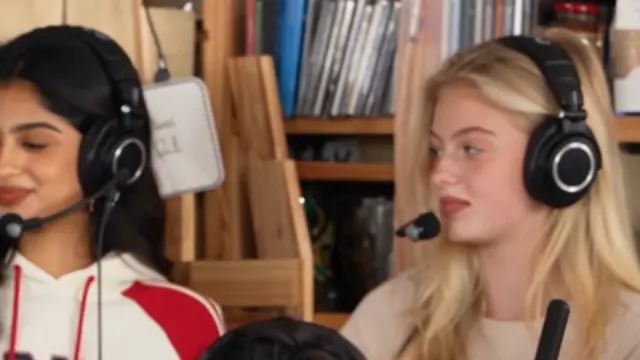
En pocas palabras: Busca Tiny Desk en CapCut, elige una plantilla y sustituye las fotos o los vídeos que te pida. Las plantillas de personajes con IA usan fotos para cambiar a quienes actúan. Las apps generales de vídeo con IA te permiten planear la sala y los planos. Para este concierto, fíjate en cómo se enlazan el plano de grupo, el primer plano del cantante y el solo de saxofón.
Para conocer la actuación y la tendencia, lee la guía sobre el vídeo de Tiny Desk con IA.
Qué puedes cambiar con una plantilla de Tiny Desk para CapCut
La plantilla define el orden de los planos, el ritmo y los efectos; tú añades el material. Las plantillas de edición sustituyen fotos o clips, mientras que las de personajes con IA generan actuaciones a partir de fotos. La vista previa muestra el tipo de resultado que produce cada plantilla.
El montaje de Tiny Desk pasa del grupo junto al escritorio a un primer plano del cantante y un solo de saxofón. Para dar esos papeles a tus amigos, elige una plantilla con la actuación y los personajes que buscas. Al usarla, CapCut indica cuántos archivos debes sustituir y qué admite cada espacio.
Cómo encontrar una plantilla de CapCut
- Entra en Template en CapCut y busca Tiny Desk o Tiny Desk concert.
- Elige una plantilla en los resultados y mira cómo enlaza el plano de grupo, el primer plano y el solo.
- Ábrela y elige usarla. El aviso X clip to be replaced indica cuántos archivos debes añadir.
- Selecciona las fotos o los vídeos que pida cada espacio. En las plantillas de personajes, asigna las fotos según el papel. Las de IA muestran el coste en créditos en Use AI template.
- Tras la sustitución o generación, revisa el orden de los personajes, el encuadre y el sonido, y guarda el vídeo.
Algunos vídeos de TikTok también muestran CapCut · Try this template. Toca esa etiqueta y después Use template in CapCut para abrir la plantilla. Si es de IA, pulsa Use AI template, elige las fotos de los personajes y toca Next para continuar.
Cómo organizar la banda en una app de vídeo con IA
Para seguir una actuación existente, usa el concierto como referencia de movimiento y cámara y añade las fotos de los personajes. Anota primero el reparto: teclista, coristas, persona del primer plano y saxofonista. Si la herramienta permite asignar papeles, usa esa lista para distribuir las imágenes.
Para una escena nueva, decide la sala, las posiciones de la banda y el orden de los planos antes de describir las acciones. Puedes crear por separado el plano de grupo, el primer plano del cantante y el solo. Reutiliza las referencias de personajes, la ropa y el entorno en cada toma, y une los clips siguiendo el ritmo de la actuación.
Comprueba en el panel qué referencias acepta, la duración y el formato de salida. Crear la secuencia completa o montar planos separados requiere preparar el material de distinta forma; elige el método antes de subirlo.
Dos ejemplos de flujos con IA
Estas herramientas usan referencias distintas. Elige según el material que ya tienes:
- Higgsfield Genjutsu transforma un vídeo existente con imágenes de referencia y ofrece transferencia de movimiento y sustitución de objetos. Parte del clip de actuación que quieres seguir y añade las imágenes de los personajes.
- Runway Act-Two usa un vídeo de actuación como guía y una imagen o vídeo del personaje. Su flujo para varios personajes procesa a cada intérprete por separado y después compone los resultados en un mismo plano. Para una banda, organiza la actuación de cada persona por toma.
Elige según el material y el resultado que buscas
- Ya tienes un clip de concierto terminado. Usa un editor normal o una plantilla de CapCut para recortarlo, añadir subtítulos y ajustar el diseño. Generar otra vez la actuación puede añadir trabajo sin cambiar lo que importa.
- Quieres los mismos movimientos de cámara y cortes con otros intérpretes. Busca una función de transformación de vídeo y confirma cómo asigna las referencias a varias personas. Una herramienta para animar a un solo personaje quizá no sirva para una banda.
- Quieres otro local, canción o arreglo. Empieza con un flujo de imagen a vídeo o de texto a vídeo que permita dirigir la escena y la actuación. Cuenta con revisar y editar los planos por separado.
- Solo tienes una foto de grupo. Comprueba si la app elegida la admite y si distingue a las personas. Algunos flujos necesitan una referencia separada para cada personaje.
- Solo quieres ver lo que han hecho otras personas. Busca «Outstanding Tiny Desk AI» en TikTok y compara los intérpretes; no hace falta editar ni generar nada.
Crea un vídeo de Tiny Desk con cinco fotos
La plantilla de aquí asigna los papeles del concierto antes de generar. Interpretar este rap coloca cinco fotos en la actuación incluida: una persona sentada al teclado, dos personas en la fila de atrás, una persona para el primer plano y quien toca el saxofón. Las tres primeras fotos aparecen en el plano de grupo inicial; la cuarta corresponde al primer plano y la quinta, al solo. Comprueba las etiquetas antes de subirlas: cada foto tiene un papel distinto.
Crear tu rap empieza una actuación nueva en la misma escena junto al escritorio y usa los tres primeros papeles: la persona sentada y las dos de detrás. Eliges el tema, el ambiente y el idioma; después revisas los ajustes y el precio. Genera voces nuevas; no utiliza una canción ni un vídeo subidos.
- Abre la plantilla y mira la vista previa para ver el orden de los planos.
- Elige Interpretar este rap para la actuación incluida o Crear tu rap para crear un rap nuevo.
- Añade cinco fotos nítidas y separadas para la actuación, o tres para la escena nueva.
- Antes de generar, revisa el precio y los ajustes que aparecen.
- Previsualiza el MP4, comprueba el papel de cada persona y el sonido, y descárgalo.
La actuación de 14 segundos a 720p cuesta 1.400 créditos. Crear tu rap, con el modelo de primer fotograma de menor precio, empieza en 160 créditos por 10 segundos a 720p; consulta los paquetes en la página de créditos. En Interpretar este rap, marca Sin canción si quieres que el archivo quede en silencio: elimina todo el sonido sin cambiar el precio.


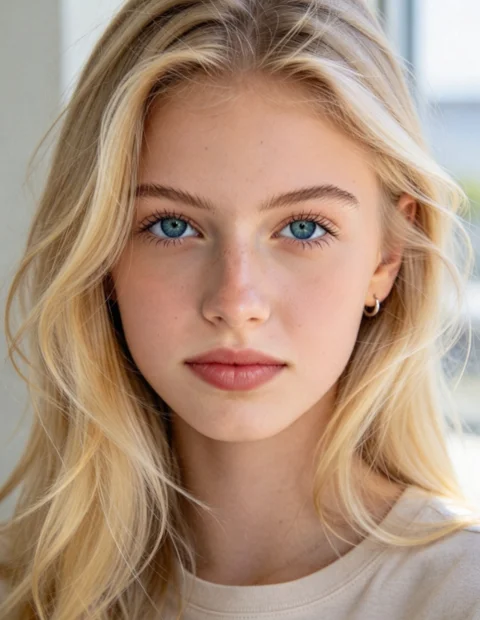
Fotos de ejemplo para los tres primeros papeles del plano de grupo inicial. La plantilla asigna el primer plano y el saxofón a otros espacios.
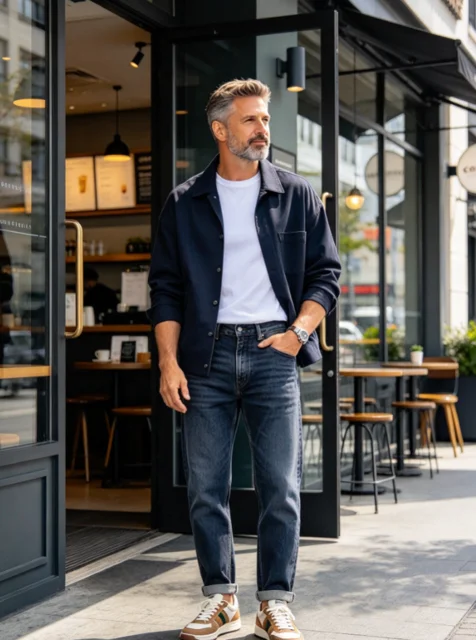
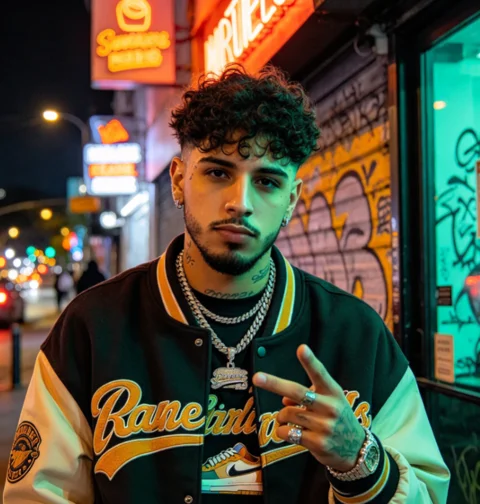
Las otras dos fotos de ejemplo identifican a quien aparece en el primer plano y a quien toca el saxofón. Tienen papeles distintos de los tres del inicio.
Fuentes
Centro de ayuda de CapCut: «How to Use Templates» y «Why Are Templates Not Appearing in CapCut?»; centro de ayuda de Higgsfield: «How do I use Higgsfield Genjutsu?»; ayuda de Runway: «Performance Capture with Act-Two» y «Creating Multi-Character Dialogues with Act-Two».
Incluye a tus intérpretes en un concierto Tiny Desk
Elige la actuación con cinco fotos o crea un rap nuevo a partir de tres.