
Bulin 47: plantillas de CapCut o apps de IA
Compara plantillas de Bulin 47 en CapCut con apps de IA: revisa la vista previa, elige edición o transferencia de movimiento y crea la escena con una foto.
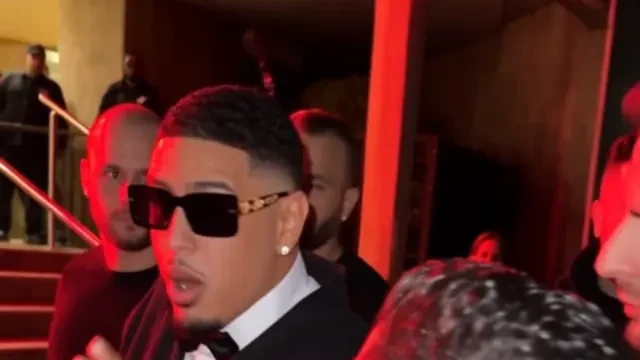
En pocas palabras: Para crear un vídeo de Bulin 47, busca en CapCut la actuación callejera iluminada en rojo y sustituye el material que pida la plantilla elegida. Las plantillas de personajes con IA generan actuaciones a partir de fotos. Con una app general de vídeo con IA puedes elegir la referencia de movimiento o describir una escena nueva de freestyle.
Esta guía compara las opciones de edición e IA y después explica una alternativa fija de una foto. Si primero quieres conocer el origen de la tendencia, lee qué es el vídeo de rap con IA de Bulin 47. La diferencia clave es si quieres poner una foto en una edición terminada, crear un nuevo intérprete a partir de una referencia o generar un rap sobre tu propio tema.
Qué es una plantilla de CapCut de Bulin 47
Las plantillas de edición combinan fotos o clips; las de personajes con IA generan actuaciones a partir de fotos. Elige la escena y los movimientos en la vista previa y usa la plantilla para ver qué material pide.
Cómo probar la opción de CapCut
- Abre CapCut y toca Template.
- Busca Bulin 47 o Bulin47.
- Elige un resultado y toca Use template.
- CapCut muestra X clip to be replaced. Ese número indica cuántos espacios de contenido hay que sustituir. Sigue las indicaciones para poner en cada uno la foto o el vídeo que pide.
Algunos vídeos de TikTok también incluyen CapCut · Try this template. Tócalo, elige Use template in CapCut. Si es una plantilla de IA, toca Use AI template. Selecciona la foto o las fotos de personaje que pida esa plantilla y toca Next. El botón Use AI template muestra los créditos del modo antes de continuar.
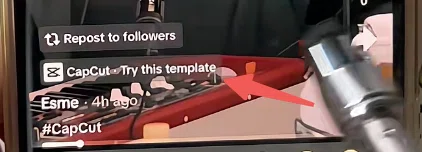
La etiqueta CapCut · Try this template bajo un vídeo de TikTok.
En qué se diferencian las apps de IA generales
Para seguir los movimientos de una referencia, sube el clip de la actuación callejera y una foto de la persona protagonista. El vídeo aporta el ritmo y los gestos; la foto, el personaje. Para una escena nueva de freestyle, describe la entrada roja, el altavoz cercano, el público y las acciones del protagonista; después, elige la duración y el formato vertical.
- Kling AI Motion Control usa una imagen del personaje y un vídeo de referencia de movimiento. Encaja con esta escena de un solo protagonista cuando quieres seguir los gestos de un clip.
- Higgsfield Genjutsu transforma un vídeo existente con imágenes de referencia y ofrece transferencia de movimiento y sustitución de objetos. Elige según quieras recrear la escena siguiendo el movimiento o cambiar un elemento del clip.
Qué opción encaja con tus archivos
- Quieres una edición preparada por un creador. Elige un resultado de CapCut cuya vista previa y cuyas indicaciones coincidan con la escena y los archivos que tienes.
- Quieres usar los movimientos de un clip de referencia. Elige un modo de IA que pida ese clip y admita la imagen del sujeto que puedes aportar.
- Quieres una escena o un tema de freestyle nuevo. Elige un modo de generación de vídeo que acepte tus fotos y tu prompt.
- Solo tienes una foto de grupo. Comprueba si el modo elegido la admite o permite seleccionar a una persona; si no, prepara una foto aparte del intérprete.
- Solo quieres ver la tendencia. Busca «Bulin 47 AI rap» en TikTok.
Elige una foto donde se distinga bien al intérprete. Sigue las indicaciones de encuadre del modo seleccionado; una edición centrada en el rostro y una referencia de movimiento pueden pedir recortes distintos.
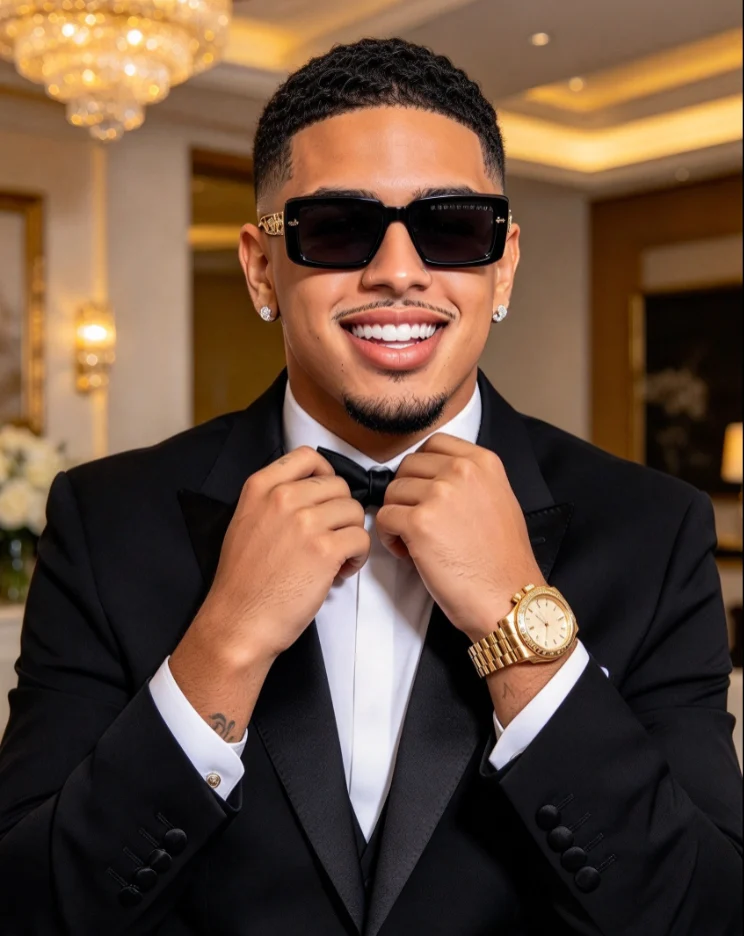
La foto de ejemplo de la plantilla muestra a una sola persona.
Crear una versión de Bulin 47 con una foto
La plantilla Bulin 47 de Rap AI Video ofrece aquí una escena fija. Una foto define a la persona protagonista; el altavoz cercano y la multitud completan el entorno.
- Abre la plantilla y mira la vista previa. Confirma que quieres esta escena callejera iluminada en rojo.
- Añade una foto clara de una persona. No hace falta subir fotos separadas del resto de la escena.
- Elige la actuación. Interpretar este rap sigue la actuación de referencia; activa Sin canción en ese modo para silenciar el audio. Crear tu rap genera uno nuevo a partir del tema que propongas.
- Revisa el precio y genera. Inicia sesión cuando quieras continuar; para crear un rap nuevo, elige el modelo, la duración y la resolución que ofrezca el formulario.
- Revisa y descarga el MP4. Comprueba la persona, el movimiento, el sonido y el encuadre.
Interpretar este rap cuesta 1.000 créditos por 10 segundos a 720p y en formato 9:16. Crear tu rap utiliza el modelo de primer fotograma más económico y empieza en 160 créditos por 10 segundos a 720p. Consulta los paquetes actuales en la página de precios.
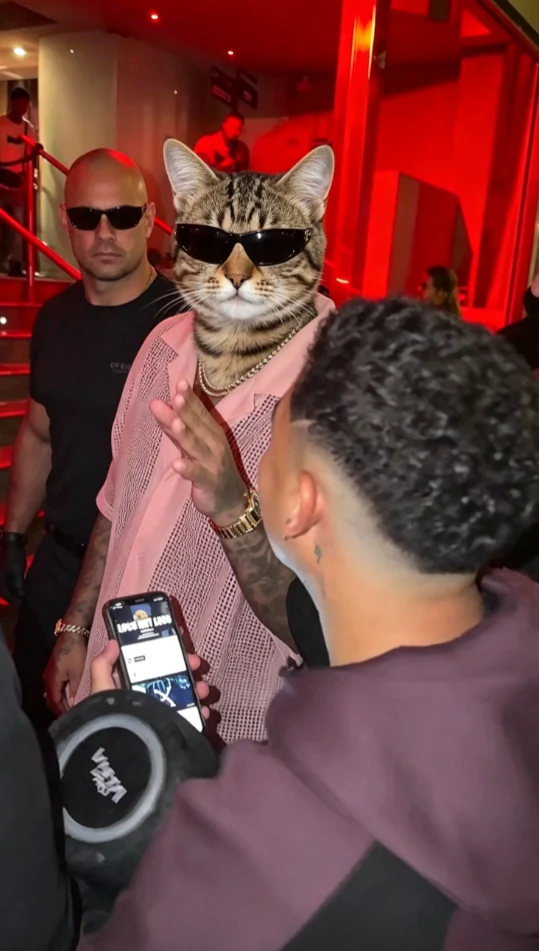
Fotograma de la escena del modo Crear tu rap de Bulin 47.
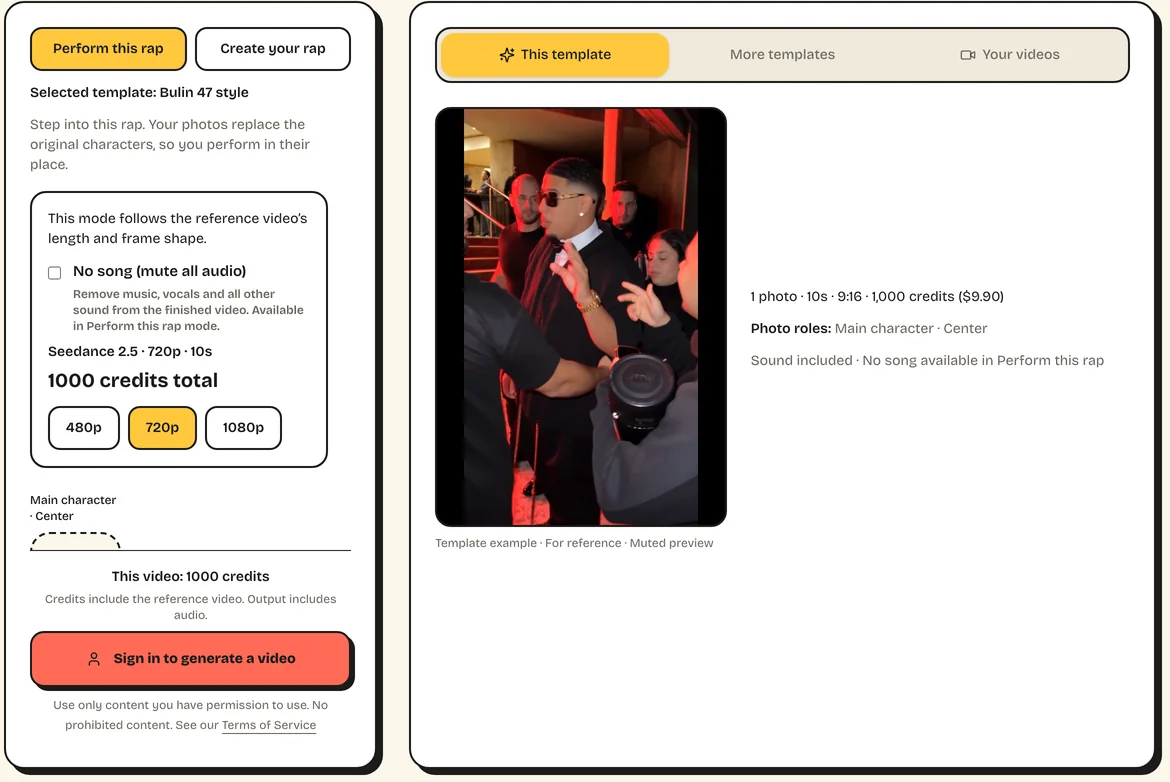
Página de la plantilla Bulin 47: una foto, dos modos, Sin canción y el precio de 1.000 créditos por 10 segundos a 720p. La interfaz de la captura está en inglés.
Fuentes
Ayuda de CapCut: «What Are Credits in CapCut?»; Higgsfield: «Genjutsu»; Kling AI: “Motion Control User Guide”.
Crea tu vídeo de Bulin 47
Elige una foto, decide entre la actuación de la plantilla o tu propio tema y revisa el precio.