Cómo hacer un vídeo de rap con IA desde fotos
Aprende a crear un vídeo de rap con IA con tus fotos. Compara plantillas y creación libre, prepara las imágenes, revisa créditos y descarga el MP4.
Una foto basta para empezar una actuación de rap corta: no hace falta grabar una canción, reunir un equipo ni preparar un escenario. Las plantillas actuales requieren de una a cinco fotos, según la escena. Para una actuación nueva, escribe un tema o una frase breve; después revisa la vista previa y descarga el clip terminado.
Puedes empezar de dos maneras: con una plantilla que ya tiene escena y actuación, o con una actuación nueva basada en el tema que propongas. Cada opción puede pedir un número distinto de fotos y tiene un precio diferente.
Qué puedes hacer con un vídeo de rap con IA a partir de una foto
Una plantilla es la forma más rápida de empezar. En esta guía, una plantilla de tendencia es una escena prediseñada con una actuación fija: la escena, la cámara, la duración y el audio vienen incluidos, y tus fotos sustituyen a las personas. La tarjeta indica cuántas fotos necesita, cuánto dura el clip y qué formato tiene.
Al elegir una plantilla, su configuración queda fijada. Si quieres cambiar de persona, de escena o de duración, usa la creación libre o una plantilla de personaje.
El resultado es un clip corto, no un vídeo musical completo. Puedes publicarlo tal cual o usarlo como primer fragmento y añadir subtítulos, cortes u otras tomas en tu propio editor.
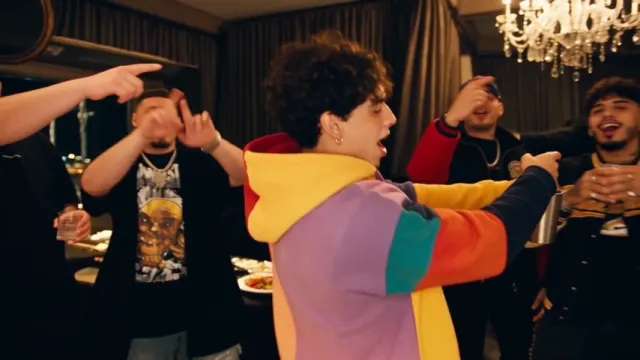
Un fotograma de la vista previa de la plantilla Burning Bridge.
Elige una plantilla de tendencia o la creación libre
Empieza por las fotos que ya tienes. Si tienes una foto de una persona y quieres una actuación en solitario, puedes usar una plantilla de una foto o una plantilla de personaje. Si tienes dos fotos y quieres que ambas personas aparezcan en la misma escena, elige una plantilla de dos fotos. Si te importa más la escena prediseñada que quién aparece, una plantilla suele ser el mejor punto de partida.
Elige la creación libre si no necesitas una escena prediseñada. Allí describes la actuación, eliges el ambiente y el idioma, y el modelo crea un clip nuevo. Las plantillas de personaje son una opción intermedia: mantienen una configuración de personaje definida y generan una actuación nueva a partir de tu tema.
Para crear una actuación nueva con dos personas, usa el generador de rap a dúo. Si tienes una foto de tu mascota, empieza con el generador de rap con mascotas.
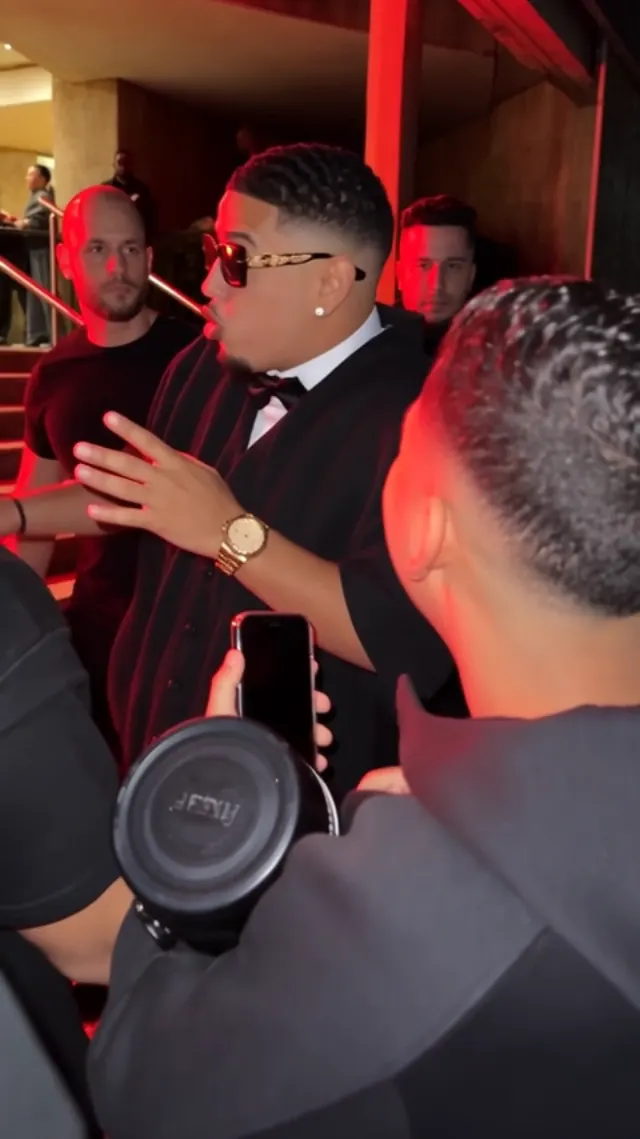
Un ejemplo vertical de una plantilla. La tarjeta del generador indica cuántas fotos necesita, cuánto dura y cuántos créditos cuesta.
Empieza con una plantilla en el generador o crea una actuación nueva. Un clip que hayas visto en otro sitio puede inspirarte para elegir el tema, pero la escena la determina la plantilla.
Qué foto usar
Es más fácil trabajar con una foto nítida y de frente que con otra en la que la cara se vea pequeña o de lado. La cara debe quedar visible; puedes llevar gafas de sol si el resto se distingue bien. Evita las mascarillas, los filtros intensos y las fotos donde la persona apenas aparece en el encuadre.
Los ejemplos principales de esta guía usan plantillas de una o dos fotos. El número depende de la plantilla: algunas piden una, otras dos y Tiny Desk requiere cinco, una para cada papel que muestra el formulario. Si la plantilla admite dos fotos, puedes usar fotos separadas. No hace falta que se hayan tomado juntas. Asigna cada imagen al papel que aparece en el formulario: izquierda, derecha, primer plano, fondo o el papel central. La tarjeta de la plantilla indica los papeles disponibles.
Usa fotos tuyas, de amistades que hayan aceptado aparecer o de clientes que te hayan dado permiso. Esos permisos también influyen en dónde puedes publicar el clip.
Paso a paso: de la foto al clip terminado
- Abre el generador. Entra en el generador de vídeos de rap de la página de inicio. Inicia sesión cuando quieras generar; puedes explorar las plantillas antes.
- Elige una plantilla o la creación libre. Si quieres la escena de la plantilla, elige una plantilla de tendencia. Si quieres proponer tu propia escena y tema, usa la creación libre.
- Añade las fotos. El formulario indica cuántas necesitas y qué papel tiene cada una. Añade una foto nítida para cada papel y revísala antes de continuar.
- Elige el modo y los ajustes. En el modo de plantilla, Interpretar este rap mantiene la actuación existente y Crear tu rap escribe una nueva en la misma escena. En la creación libre, define el tema, el ambiente, el idioma, el modelo, la duración y la resolución que ofrece el formulario.
- Revisa el total. El generador muestra los créditos antes de enviar. La resolución, el modelo y la duración pueden cambiar el total. Si no es lo que esperabas, cambia los ajustes antes de generar.
- Genera y revisa el resultado. Abre el clip terminado en Tus vídeos. Comprueba las caras, el audio y el encuadre antes de descargarlo.
- Descarga el MP4. Guarda la versión que quieras conservar. Si necesitas subtítulos, cortes o música adicional, añádelos en tu propio editor.
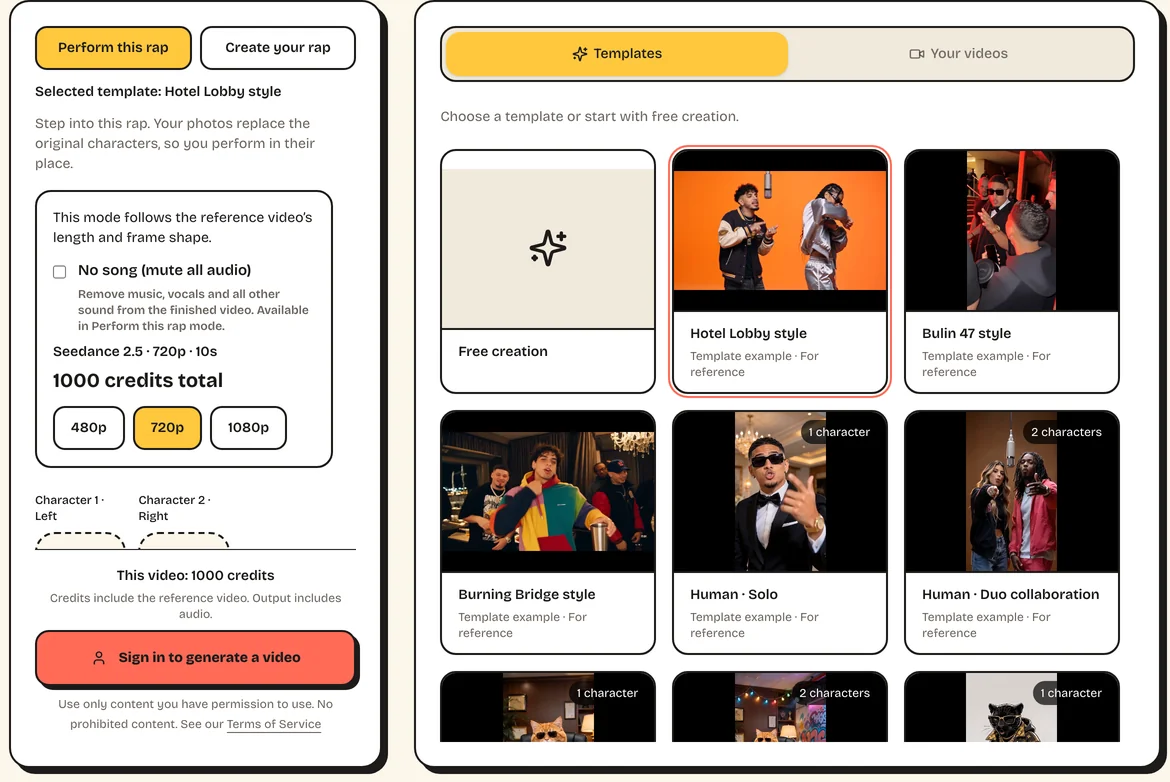
Captura de la interfaz en inglés del generador de la página de inicio: elige una plantilla o la creación libre, añade las fotos indicadas y consulta el total antes de generar.
Dos clips hechos con las mismas fotos pueden verse distintos: uno usa la actuación fija de una plantilla y el otro crea una nueva.
Interpretar este rap o Crear tu rap
Interpretar este rap mantiene la actuación de la plantilla. Tus fotos ocupan los papeles, la cámara y los tiempos no cambian, y el audio está incluido de forma predeterminada. Si no quieres ningún sonido, marca Sin canción; eliminará la música, las voces y el resto del audio del vídeo terminado. Sin canción solo está disponible en este modo y cuesta lo mismo que la versión con audio.
Crear tu rap mantiene la misma escena, pero genera una nueva interpretación vocal a partir del tema que propongas. Úsalo si quieres la escena del estudio naranja, la esquina de la calle o la fiesta sin repetir las frases de la plantilla. El total depende del modelo, la duración y la resolución que elijas; compruébalo en el formulario.
Ninguno de los dos modos permite controlar cada palabra: el modelo puede ajustar el texto para adaptarlo a la actuación y la sincronización de labios puede no coincidir palabra por palabra. Escribe un tema claro o unas pocas líneas en lugar de una página entera de letra.
Cuánto cuesta
El precio depende de la duración y la resolución de la plantilla. A 720p, una plantilla de 10 segundos cuesta actualmente 1.000 créditos y una de 20 segundos cuesta 2.000. Las resoluciones más bajas cuestan menos y 1080p cuesta más. La tarjeta y el total muestran el importe exacto de la plantilla que elijas.
Crear tu propia actuación empieza con un precio más bajo porque tú eliges la duración y el modelo. Con los valores predeterminados de 10 segundos y 720p, el modelo más económico para el modo de primer fotograma empieza en 160 créditos. Es un precio inicial, no una tarifa fija: un clip más largo, un modelo más caro o una resolución mayor cambian el total.
Los créditos se venden en paquetes de un solo pago, desde 9,90 USD por 1.000 créditos. No hay suscripción. Si una generación falla, no se te cobran créditos. Cada reintento es una generación nueva y vuelve a costar créditos. Antes de generar un clip más largo, revisa el total y los precios actuales de los paquetes.
Qué puede salir mal
Si el resultado no queda bien, revisa la foto antes de reescribir la indicación.
- La cara se ve pequeña o de lado. Usa una foto más cercana, de frente y con la cara claramente visible.
- La voz puede no seguir la letra palabra por palabra. El modelo puede ajustar el tema o la letra que escribas.
- El resultado no se parece mucho a las personas de las fotos. La generación con IA es aleatoria y puede que el resultado no coincida exactamente con las fotos. Revísalo antes de compartirlo.
Si el resultado no te convence, cambia una sola entrada cada vez: prueba con una foto más nítida, otra foto o una resolución diferente.
Crea tu vídeo de rap con IA a partir de una foto
Abre el generador, elige una plantilla de tendencia y consulta el total antes de subir las fotos.