
Cómo hacer un vídeo Oh My Carne Asada con IA
Haz un vídeo de Oh My Carne Asada de 13 segundos con una foto. Compara CapCut y los modelos de IA. Cambia solo el fondo o pon a cantar a tu mascota.
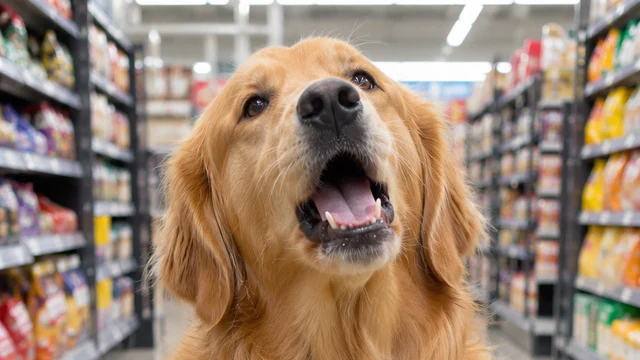
En resumen: Oh My Carne Asada es el meme del perro que aúlla, mira a cámara con los ojos muy abiertos y termina con una sonrisa de lado. Busca primero una vista previa en CapCut. El error más fácil es subir la foto de tu mascota en Cambiar el fondo: ese modo solo necesita una imagen del lugar y conserva al perro original. Para Cambiar la mascota y el fondo, los dos deben aparecer ya en la misma foto. Ambas opciones duran 13 segundos. La configuración inicial usa Kling 4.0 a 720p por 650 créditos; 1080p cuesta 1.300.
¿Qué es el vídeo del perro Oh My Carne Asada?
En una publicación de referencia de la cuenta de TikTok @editscc446, un perro mira a cámara sobre un fondo verde liso. Levanta el hocico para un aullido largo, baja la cabeza y mira con los ojos muy abiertos; al final, ladea la boca en una sonrisa pícara. La gente oyó «oh my carne asada» en el aullido y el nombre se quedó.
También puedes encontrarlo como carne asada singing dog o singing dog meme. Esta guía explica cómo elegir el fondo, conservar al perro de referencia o usar otro perro en un entorno nuevo.
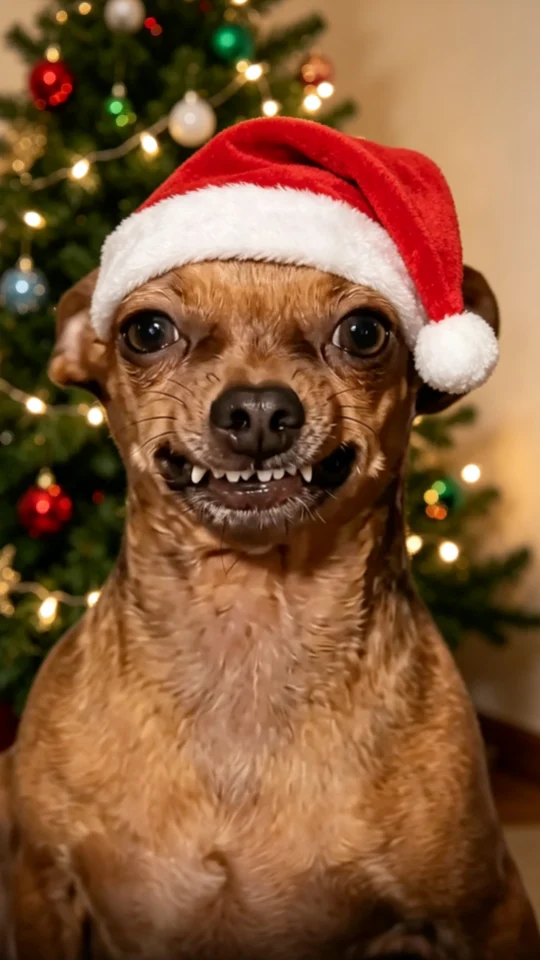
Ilustración navideña del perro del meme, uno de los escenarios en los que se suele ver.
Qué preparar
Cada modo usa una sola foto:
- Cambiar el fondo: sube una foto del entorno que quieres usar. No incluyas al perro; se conserva el de referencia. Un fondo sencillo con espacio libre detrás ayuda a que el primer plano del perro se vea claro.
- Cambiar la mascota y el fondo: sube una foto que muestre a tu mascota en el entorno que quieres. Elige una imagen de frente, con buena luz, la cara despejada y el fondo visible.
Los dos modos siguen el mismo movimiento de referencia. Para un modelo de vídeo, prepara una foto con la composición que quieres (solo el entorno, o el perro junto al entorno) y un clip corto con el aullido, la mirada y la sonrisa en ese orden.
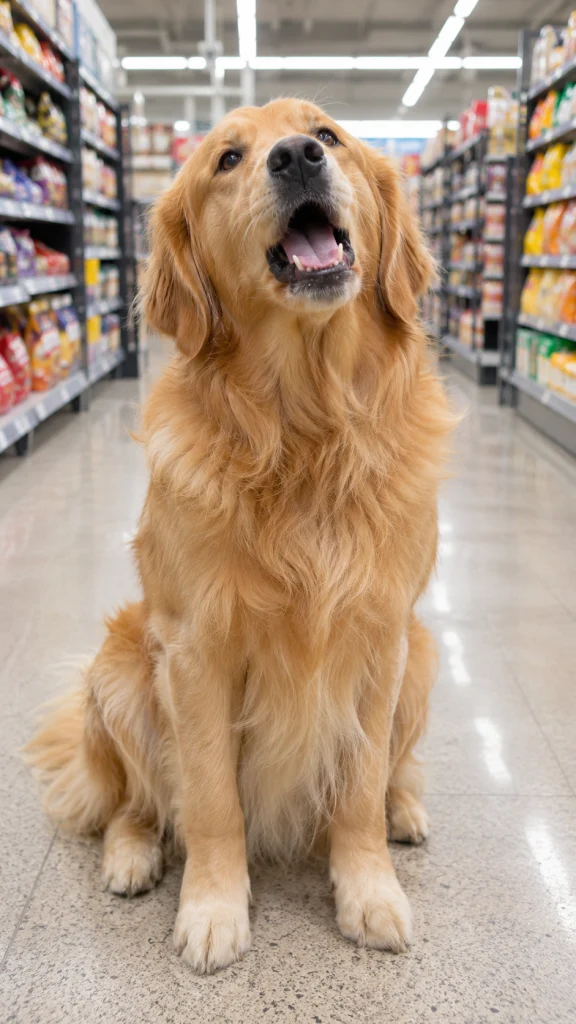
Ilustración con IA de la composición para Cambiar la mascota y el fondo. El golden retriever y el pasillo aparecen en la misma imagen.
Método 1: busca una plantilla de CapCut que coincida
Algunas publicaciones de TikTok muestran CapCut · Try this template debajo del vídeo. Si encuentras una con esa etiqueta, tócala y elige Use template in CapCut. También puedes buscar dentro de CapCut:
- Abre Template y busca Oh My Carne Asada o singing dog.
- Mira las vistas previas y elige una que coincida con el perro, el fondo verde y el orden de las expresiones.
- Toca Use template y fíjate en X clip to be replaced. Sigue las indicaciones de esa plantilla sobre la cantidad y el tipo de archivos que debes aportar.
- Si aparece Use AI template, comprueba los créditos que indica ese botón, selecciona la foto del perro o del entorno que se solicita y toca Next.
En los resultados puede haber montajes normales y plantillas con IA. La vista previa y las indicaciones para reemplazar material te muestran qué tipo de plantilla es. Si pide una foto del perro, elige una donde se vea bien su cara; si pide un fondo, busca un entorno sencillo con espacio alrededor del sujeto. Sigue las indicaciones de la plantilla que elijas.
Método 2: usa una foto y una referencia de movimiento
Runway ofrece Seedance 2.0 con el plan Standard o superior. Selecciona el modo References. Añade una foto y el clip de referencia. Para conservar al perro del clip, usa una foto solo del entorno; para cambiar al perro y el fondo, usa una foto que ya los muestre juntos. Indica que Video 1 marca el movimiento y el ritmo. Los intervalos son aproximados; no representan puntos de corte.
| Tiempo aproximado | Qué describir |
|---|---|
| 0–5 segundos | El perro levanta el hocico y mantiene un aullido largo con la boca abierta. |
| 5–8,5 segundos | Baja la cabeza, abre mucho los ojos y mueve el hocico al ritmo de la frase. |
| 8,5–13 segundos | Inclina la cabeza para una última nota con la boca abierta y acaba con una sonrisa de lado. |
Runway identifica las referencias como Image 1 y Video 1. Coloca una de estas indicaciones delante del prompt. Si tu herramienta usa otras etiquetas, cambia los nombres.
- Solo el fondo: Usa Image 1 para el lugar y conserva al perro de Video 1.
- Mascota y fondo: Usa Image 1 para la mascota y el lugar que aparecen juntos en la foto.
Usa Video 1 para el movimiento y el ritmo.

Crea un único plano continuo vertical 9:16, en primer plano. Mantén la cámara fija y al animal elegido en el centro del entorno.

0–5 segundos: el animal levanta el hocico y mantiene un aullido largo con la boca abierta.
5–8,5 segundos: el animal baja la cabeza, abre mucho los ojos y mueve el hocico al ritmo de la frase.
8,5–13 segundos: el animal inclina la cabeza para una última nota con la boca abierta y acaba con una sonrisa de lado.

Mantén el animal y el entorno elegidos durante todo el vídeo. No añadas personas, objetos, subtítulos, texto, logotipos ni cambios de escena.
La guía de Seedance 2.0 de Runway describe el uso de referencias de imagen y vídeo, y permite vídeos de hasta 15 segundos. Por eso puedes enviar la secuencia de 13 segundos en una sola solicitud. Seedance 2.0 genera el vídeo con sonido sincronizado. Si prefieres usar tu propia música, descarga el vídeo y cambia la pista de audio en un editor.
Método 3: sigue la actuación con la plantilla de aquí
- Abre la plantilla Oh My Carne Asada.
- Elige Cambiar el fondo para conservar al perro de referencia y subir una foto del entorno. Elige Cambiar la mascota y el fondo para subir una foto con tu mascota en el entorno que quieres.
- La plantilla usa Kling 4.0. La opción predeterminada es 720p por 650 créditos; 1080p cuesta 1.300 créditos. Comprueba el precio después de elegir la resolución. El vídeo lleva sonido por defecto; marca Sin canción para quitar todo el audio sin cambiar el precio.
- Revisa el resultado en Tus vídeos y descarga el MP4.
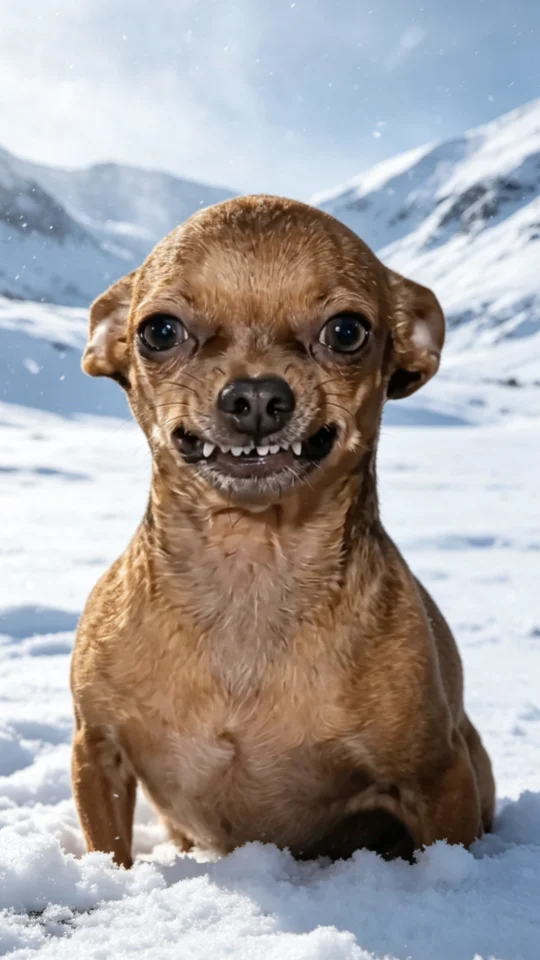
Ejemplo ilustrativo de Cambiar el fondo. Para conservar al perro de referencia, sube solo una foto del paisaje nevado.
¿Qué opción te conviene?
| Opción | Qué necesitas | Dónde consultar el precio | Cuándo elegirla |
|---|---|---|---|
| CapCut | El material que pida la plantilla correspondiente | En una plantilla con IA, los créditos aparecen en el botón Use AI template. | La vista previa coincide con las expresiones y el ritmo del perro. |
| Modelo de vídeo | Una foto del perro, una referencia de movimiento y un prompt | Consulta el precio del modelo antes de generar. | Quieres dirigir el encuadre o el ritmo de las acciones. |
| Plantilla de aquí | Una foto del entorno o de tu mascota en él | Kling 4.0: 720p por 650 créditos; 1080p por 1.300. Sin canción no cambia el precio. | Quieres seguir la actuación con el fondo elegido, con el perro del meme o tu mascota. |
Si el resultado no queda como esperabas
- El fondo distrae: usa una foto más sencilla y deja espacio libre alrededor del perro en primer plano.
- Aparece otro animal: elige Cambiar la mascota y el fondo y sube una sola foto con tu mascota en el entorno deseado. Para conservar el perro de referencia, selecciona Cambiar el fondo y sube solo la escena.
- El modelo cambia el orden de las acciones: separa en el prompt los tiempos del aullido, la mirada y la sonrisa.
- El resultado de CapCut no se parece al efecto: antes de generar, mira el principio y el final; comprueba que coincidan el perro, las expresiones y el tipo de fondo que buscas.
Preguntas frecuentes
¿Cuándo merece la pena elegir 1080p?
Usa 720p para comprobar el encuadre y el ritmo en el primer intento. Si tu foto es nítida y vas a recortar el vídeo para otro montaje, puedes elegir 1080p. Una resolución mayor no recupera detalles que salen borrosos o tapados en la imagen original.
Fuentes
- TikTok, @editscc446, publicación del perro sobre fondo verde.
- CapCut Help, How to Use Templates in CapCut? y How Can I Use the Credits?
- Runway Help, Creating with Seedance 2.0.
Crea un vídeo del perro Oh My Carne Asada
Elige el perro y el entorno, sigue los 13 segundos de actuación y consulta el precio antes de generar.