Olly Olly Dance con IA: guía CapCut
Crea un vídeo de Olly Olly Dance con CapCut, una herramienta de referencia de movimiento o una plantilla que conserva el fondo de tu foto.
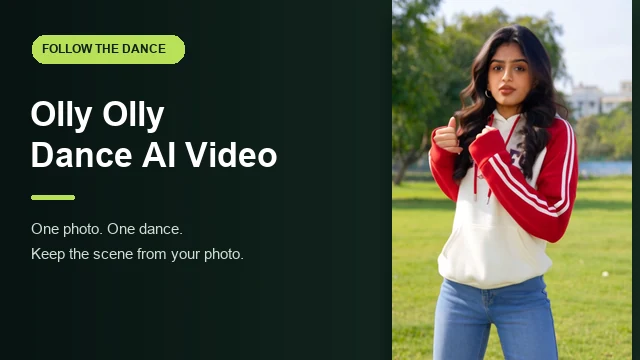
En pocas palabras: Olly Olly Dance es una coreografía en solitario con rebotes laterales, puños a la altura del pecho, gestos con los dedos, un giro y una salida breve del encuadre cerca del segundo 4, con vuelta aproximadamente un segundo después. Puedes buscar primero una plantilla coincidente en CapCut. Una herramienta con referencia de movimiento necesita el vídeo del baile y una foto de la persona. La plantilla de aquí usa una foto de cuerpo entero, sigue la coreografía de 15 segundos y conserva el fondo de tu foto. Deja espacio alrededor de la persona para que la salida y la vuelta tengan sitio.
¿Qué es Olly Olly Dance?
El baile combina una secuencia de gestos juguetones con una salida repentina del encuadre. La persona rebota de lado a lado, se da golpes con los puños cerca del pecho, señala hacia la cámara y abre los brazos. Cerca del segundo 4 sale brevemente del encuadre y vuelve aproximadamente un segundo después. Luego continúa con pasos laterales, más gestos y un acercamiento a cámara al final. Algunas versiones usan la frase «How fast I leave» para convertir la salida en el remate. También aparecen las variantes «Olly Olly» y «Ollie Ollie».
La referencia elegida es un baile de 15 segundos grabado en una cocina y publicado por el creador de TikTok @j.xrdan1 el 27 de octubre de 2026. En el texto de su propio vídeo añadió «DC:me!» para atribuirse la coreografía. La cocina pertenece a ese vídeo. En la plantilla de aquí, el clip aporta el movimiento y el fondo procede de la foto que subes.
Qué preparar
Usa una foto de una sola persona en la que se vea desde la cabeza hasta los pies. Procura que los brazos y las piernas queden despejados y que haya espacio alrededor para los pasos amplios y la breve salida del encuadre. Un retrato muy cerrado o un fondo abarrotado deja menos sitio para que el movimiento se entienda.
Las imágenes muestran la foto de entrada y un fotograma de la muestra de Olly Olly Dance generada con ella. El resultado conserva el entorno exterior de la foto. A mitad del vídeo, la persona sale brevemente del plano y vuelve. Tenlo en cuenta al elegir un lugar que permita ese movimiento.
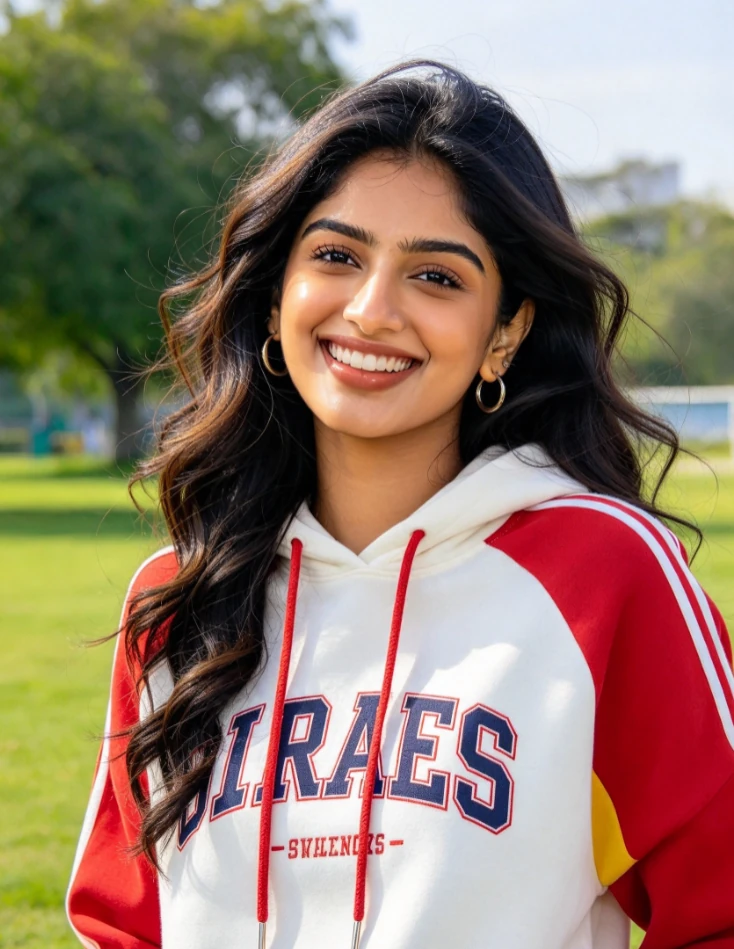
La foto aporta la persona, la ropa, el entorno y la luz.
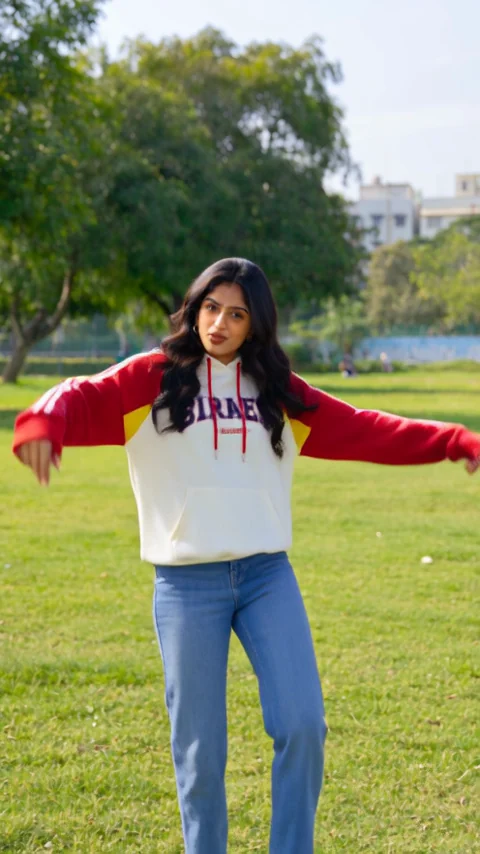
En la muestra generada, la persona vuelve al espacio exterior de la foto.
Método 1: busca una plantilla de CapCut
Algunos vídeos de TikTok muestran CapCut · Try this template debajo del vídeo. Si el vídeo de Olly Olly Dance que encuentras lleva esa etiqueta, tócala, elige Use template in CapCut y continúa en CapCut. Cuando aparezca Use AI template, comprueba los créditos indicados, elige la foto de personaje solicitada y pulsa Next.
También puedes buscar dentro de CapCut:
- Abre Template y busca Olly Olly Dance u Olly Olly.
- Previsualiza los resultados y elige uno con los pasos que quieres seguir.
- Abre la plantilla y busca X clip to be replaced. Si X es 2, prepara dos archivos del tipo que pida la plantilla.
- Si aparece Use AI template, comprueba el coste en créditos antes de elegir la foto y continuar.
Los resultados pueden incluir montajes normales y plantillas de personajes con IA. Previsualiza el elegido y sigue sus propias indicaciones. La cantidad indicada se refiere a los elementos multimedia que hay que sustituir y no determina cuántas personas aparecerán.
Método 2: usa una herramienta con vídeo de referencia de movimiento
En Kling AI, abre Motion Control, sube tu foto de cuerpo entero como imagen del personaje y selecciona el vídeo del baile de Olly como referencia de movimiento. Indica en el prompt que el fondo y la luz proceden de tu foto. Conserva el orden de los movimientos y omite los detalles de la cocina.
Los intervalos son aproximados y describen fases del baile, no puntos de edición:
| Tiempo aproximado | Movimiento que puedes describir |
|---|---|
| 0–3,5 segundos | Mirar a cámara, rebotar, mover los puños cerca del pecho y señalar hacia la cámara. |
| 3,5–5,2 segundos | Abrir los brazos e inclinarse hacia un lado, salir brevemente del encuadre y volver. |
| 5,2–8 segundos | Regresar al plano más abierto, abrir los brazos y continuar con pasos laterales. |
| 8–12 segundos | Acercarse a cámara con gestos a la altura del pecho, retroceder, girar y levantar un brazo. |
| 12–15 segundos | Continuar los rebotes y los gestos con los brazos, y terminar con otro acercamiento a cámara. |
Sube la foto de cuerpo entero y el vídeo del baile. Sustituye @photo1 y @video por los nombres de los archivos que muestre tu herramienta y pega este prompt:
Persona y fondo: usa la persona, la ropa, el fondo y la luz de @photo1.
Referencia de movimiento: usa @video para los pasos de Olly Olly Dance y su ritmo.
Encuadre: vertical 9:16, una persona, cuerpo entero visible, cámara estable y espacio libre alrededor.

0–3,5 segundos: mira a cámara, rebota, mueve los dos puños cerca del pecho y señala según el orden de @video.
3,5–5,2 segundos: abre los brazos, se inclina hacia un lado, sale brevemente del encuadre y vuelve.
5,2–8 segundos: regresa al plano más abierto, abre los brazos y continúa con pasos laterales.
8–12 segundos: se acerca a cámara con gestos a la altura del pecho, retrocede, gira y levanta un brazo.
12–15 segundos: continúa los rebotes y los gestos con los brazos, y termina con otro acercamiento a cámara.

Conserva el fondo y la iluminación de @photo1 durante todo el vídeo. Usa @video para los pasos y el ritmo. No uses la cocina ni los objetos del fondo de @video.
Si la herramienta permite generar los 15 segundos de una vez, usa el prompt completo. Si tiene un límite menor, divide el vídeo por fases. Repite en cada parte las indicaciones de la persona, el fondo de la foto y el encuadre; después ordena los clips y recorta los movimientos repetidos en las uniones.
Método 3: sigue el baile con la plantilla de aquí
- Abre la plantilla de Olly Olly Dance.
- Sube una foto de cuerpo entero de una sola persona. El fondo de la foto será el escenario del baile. Deja espacio a ambos lados para los pasos laterales.
- Elige Sigue este baile. El vídeo de ejemplo incluye el ritmo del baile de referencia. Si prefieres silenciarlo, marca Sin canción.
- Revisa el precio y genera el vídeo. El baile de 15 segundos cuesta 750 créditos en 480p. El precio se actualiza al cambiar la resolución. Silenciar el vídeo cuesta lo mismo.
- Cuando termine, previsualiza el baile en Tus vídeos y descarga el MP4 vertical.
¿Qué método elegir?
| Ruta | Pasos y controles | Qué revisar | Coste | Cuándo elegirla |
|---|---|---|---|---|
| CapCut | Previsualiza un resultado coincidente, úsalo y sustituye los archivos que solicite. | Confirma que la vista previa muestra este baile y mira cuántos elementos hay que sustituir. | El coste de una plantilla de IA aparece en Use AI template. | Encuentras un resultado de CapCut con la misma coreografía. |
| Herramienta de referencia de movimiento | Sube una foto y el vídeo, y dirige el fondo y los movimientos con un prompt. | Mantén la foto como fuente del fondo y deja espacio para salir y volver al encuadre. | Depende de la herramienta y de los ajustes de generación. | Quieres ajustar el prompt o el encuadre. |
| Plantilla de aquí | Sube una foto de cuerpo entero, elige Sigue este baile y genera. | El baile es fijo y la foto aporta el fondo. | 750 créditos por 15 segundos en 480p. | Quieres la coreografía preparada y ver el precio antes de generar. |
CapCut es una opción directa si encuentras una plantilla cuya vista previa coincida. Una herramienta de referencia permite ajustar más el prompt y el encuadre, pero debes indicar que la foto aporta el fondo. El vídeo de referencia aporta los pasos y tu foto aporta la persona y el fondo. El precio aparece antes de generar.
Si el movimiento o el fondo no encajan
- La persona queda cortada durante la carrera: empieza con una foto de cuerpo entero y un entorno despejado alrededor.
- El resultado usa la cocina de la referencia: en una herramienta general, indica que el fondo y la luz vienen de la foto y elimina la descripción de la cocina.
- Aparece otro baile: confirma que la referencia sea la versión individual de Olly Olly y describe el mismo orden de gestos y la salida y vuelta.
- El resultado de CapCut tiene otros pasos: revisa la vista previa antes de generar y confirma que sea la plantilla de baile correspondiente.
Preguntas frecuentes
¿La plantilla usa la cocina del vídeo de baile?
No. La foto que subes aporta el fondo. El vídeo de referencia aporta los pasos y el ritmo.
¿Puedo generar un vídeo sin sonido?
Sí. Marca Sin canción antes de generar para quitar todo el sonido. El precio en créditos no cambia.
Fuentes
- TikTok, @j.xrdan1, «really? (DC:me!)», publicado el 27 de octubre de 2026.
- Kling AI, Kling Motion Control User Guide.
Crea un vídeo de Olly Olly Dance con IA
Añade una foto de cuerpo entero, sigue el baile y consulta el precio antes de generar.