Burning Bridge: plantilla CapCut y apps de IA
Busca la plantilla de Burning Bridge por su vista previa, compara opciones con IA y elige entre una actuación de fiesta con dos fotos o un rap nuevo con una.
En pocas palabras: Para crear un vídeo de fiesta de Burning Bridge, busca una plantilla de CapCut que te guste y sustituye el material que pida. Las plantillas de personajes con IA generan actuaciones a partir de fotos. Las apps generales de vídeo con IA te permiten diseñar la escena o transformar un clip de referencia.
La tendencia suele llamarse Burning Bridges, por la canción y el videoclip de Drake. Esta guía compara plantillas de CapCut y flujos con apps de IA; para conocer el origen, lee qué es el vídeo de rap con IA de Burning Bridge.
Qué ofrece una plantilla de Burning Bridge para CapCut
Las plantillas de edición organizan fotos o vídeos en una secuencia preparada; las de personajes con IA generan actuaciones a partir de fotos. Mira el escenario, los movimientos y los papeles del primer y segundo plano en la vista previa. Elige la versión que quieres y, al usarla, sigue las indicaciones de cada espacio.
Cómo usar una plantilla de CapCut
- Abre Template y busca. Busca Burning Bridges o Burning Bridge.
- Elige un resultado. Comprueba la vista previa y pulsa Use template.
- Mira cuántos elementos hay que sustituir. Si CapCut muestra “X clip to be replaced”, X indica cuántos elementos pide esa plantilla. La plantilla elegida determina la cantidad y si cada espacio requiere una foto o un vídeo.
- Selecciona el material. Elige cada foto o clip cuando CapCut lo indique, revisa el montaje y expórtalo.
Algunos vídeos de TikTok muestran la etiqueta CapCut · Try this template. Púlsala y elige Use template in CapCut. Si es una plantilla de IA, toca Use AI template, selecciona las fotos de los personajes y pulsa Next. El coste en créditos aparece en el botón Use AI template.
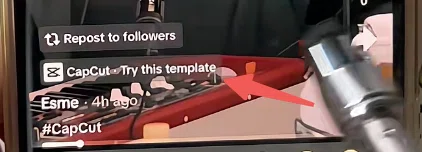
Los vídeos de TikTok que muestran esta etiqueta abren la plantilla vinculada en CapCut.
Cuándo basta con editar y cuándo necesitas generar
Si ya tienes la actuación de la fiesta, puedes recortar el clip, añadir texto o cambiar el encuadre en un editor. Una plantilla de CapCut adecuada añade sus transiciones y su formato; elige una cuya vista previa y espacios de sustitución encajen con tu vídeo.
Si solo tienes una foto y quieres que el personaje actúe en la fiesta, usa una plantilla de IA enlazada desde TikTok cuando esté disponible o un flujo de generación de vídeo. El flujo de plantilla de IA explicado arriba pide fotos de los personajes y muestra el coste en créditos antes de continuar.
Escucha el vídeo antes de añadir otra pista. Si el clip ya tiene sonido, una segunda música puede reproducirse encima.
Qué necesitan las apps de vídeo con IA
Si quieres que un reparto nuevo siga una actuación existente, elige un flujo de vídeo de referencia y prepara el clip junto con fotos de los personajes. Para crear otra fiesta o acción, elige un flujo de escena nueva con una foto del personaje y una descripción.
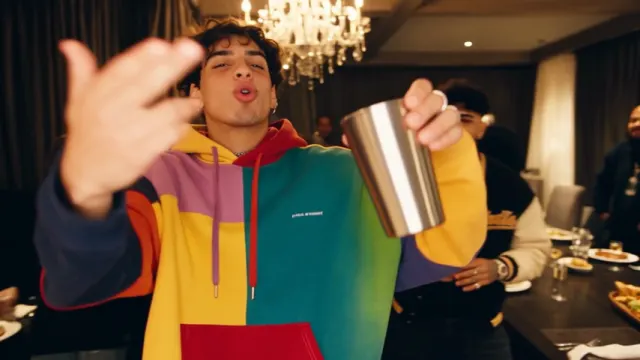
Para esta escena, decide quién aparece delante y si quieres a otra persona detrás. Asigna las fotos según las indicaciones de la herramienta. Añade detalles como la cámara cercana, la sala con lámpara de araña, el vaso metálico o la gente cuando sean parte de tu idea.
Apps de IA para cada flujo
- Higgsfield Genjutsu transforma un vídeo existente mediante Motion Transfer u Object Swap y usa imágenes de referencia.
- Kling AI Motion Control combina una imagen del personaje con un vídeo de movimiento para trasladar sus acciones.
- Dreamina tiene una guía de indicaciones de Burning Bridges para crear una nueva fiesta con lámpara de araña a partir de un retrato y un prompt.
Antes de generar, comprueba que las entradas, la duración, el formato y los controles de sonido de la app encajan con tu clip.
Mantén clara la fiesta al cambiar el encuadre
La actuación fija que se describe a continuación está en horizontal, 16:9. Al editarla en vertical, puedes conservar la imagen completa dentro de un lienzo más alto o recortar una parte. Cada opción muestra una porción distinta de la fiesta.
Conservar el encuadre completo mantiene visibles ambos lados de la sala, aunque la imagen queda más pequeña en una pantalla vertical. Recortar llena más la pantalla, pero puede dejar fuera a quien aparece al fondo o la mano que se acerca a la cámara. Revisa el clip en movimiento: un recorte que funciona en el primer fotograma podría ocultar un gesto posterior.
Antes de exportar, decide qué persona y acción deben verse. Si importan ambos intérpretes, síguelos durante todo el montaje. Reencuadrar el archivo horizontal no añade espacio fuera de lo captado.
Elige según el material que ya tienes
- Ya tienes un vídeo de la fiesta. Para terminarlo, usa un editor o una plantilla de CapCut que encaje. No hace falta generar otra vez la misma toma solo para añadir subtítulos.
- Quieres que aparezcan otras personas en una actuación de referencia. Busca un flujo de transformación de vídeo y comprueba cómo asigna los papeles de primer plano y fondo.
- Quieres otro tema u otra fiesta. Elige un modo de generación con los controles de escena y sonido que necesitas.
- Solo tienes una foto de grupo. Comprueba si el modo elegido la admite o si pide imágenes separadas de cada persona; prepara recortes solo si coinciden con las instrucciones de entrada.
- Quieres ver otras versiones. Busca «Burning Bridges AI party» en TikTok.
Crea una actuación de fiesta de Burning Bridge
La plantilla de Burning Bridge de Rap AI Video ofrece una actuación fija con dos papeles y, aparte, una opción de una foto para crear un rap nuevo.
- Abre la plantilla y mira la vista previa. Comprueba la escena de fiesta en horizontal y los dos papeles.
- Elige el modo. Interpretar este rap usa dos fotos: primero la del primer plano y luego la del fondo. Crear tu rap usa una foto para el primer plano y el tema que propongas.
- Añade fotos nítidas en los espacios indicados. Decide quién llevará la voz principal antes de subirlas. En Interpretar este rap, marca Sin canción si quieres que el clip quede en silencio.
- Revisa el precio y genera. Inicia sesión cuando quieras continuar; la duración de un rap nuevo depende de los ajustes elegidos.
- Previsualiza y descarga el MP4. Revisa las personas, los gestos, el sonido y el último fotograma.
Interpretar este rap cuesta 2.000 créditos por un vídeo de 20 segundos en formato 16:9 a 720p. Crear tu rap empieza en 160 créditos por 10 segundos a 720p con el modelo de primer fotograma de menor precio. Consulta los paquetes actuales en la página de precios.
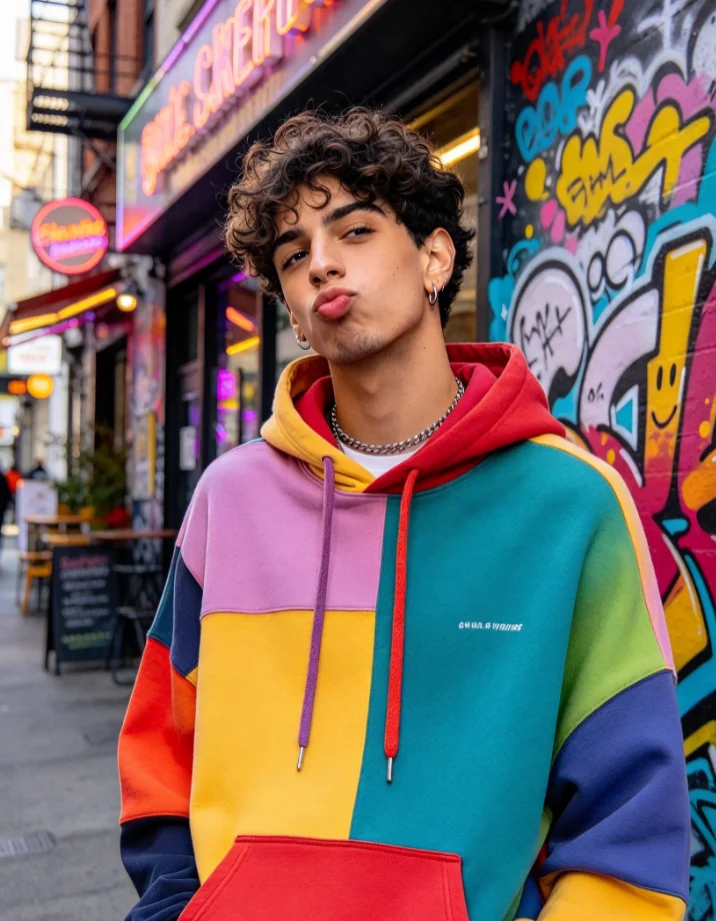
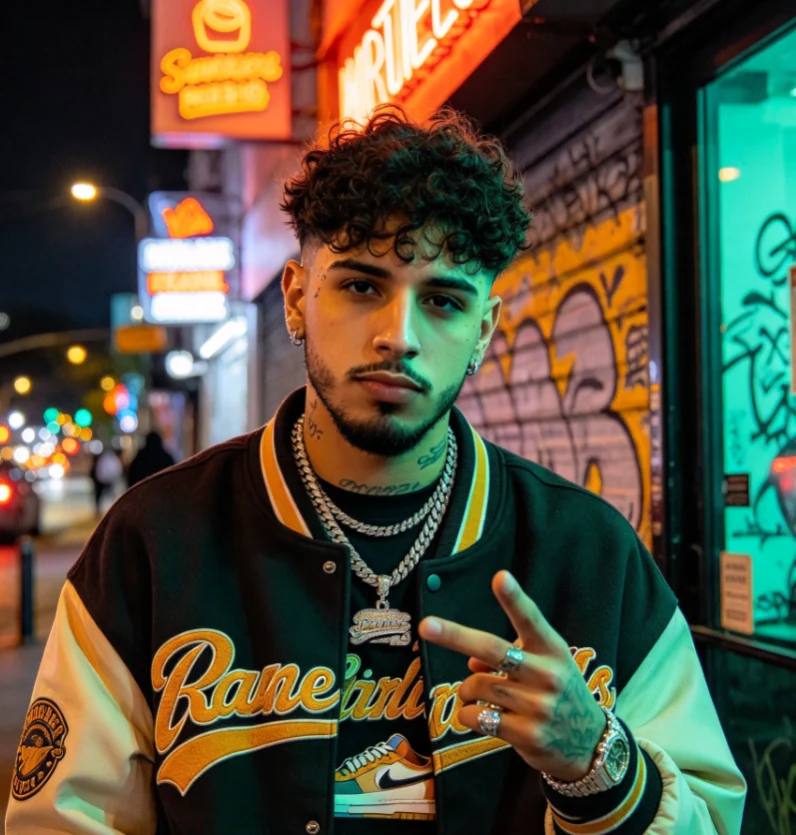
Fotos de ejemplo de la página de la plantilla, en el orden de primer plano y fondo.
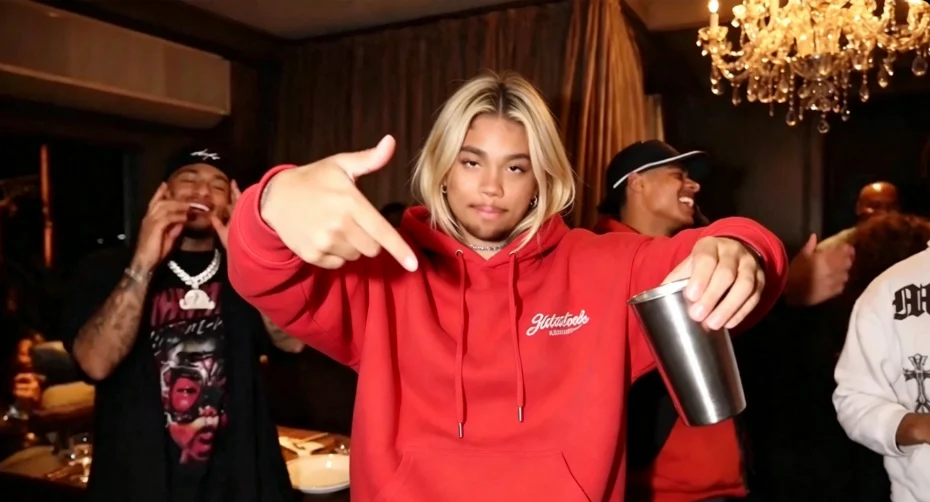
Fotograma existente de la escena Crear tu rap. Este modo admite una foto para el primer plano.
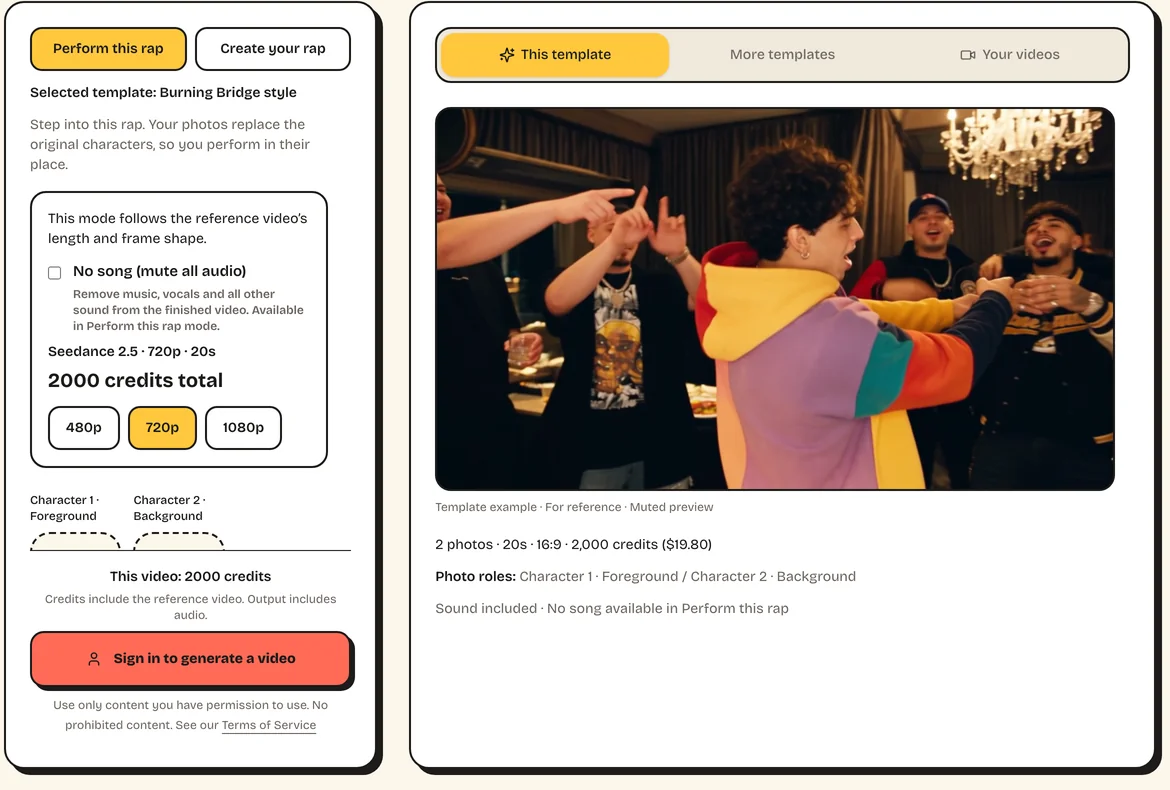
Página de la plantilla Burning Bridge en inglés: papeles de primer plano y fondo, los dos modos, No song y el precio de 2.000 créditos por 20 segundos a 720p.
Guías de producto: páginas de plantillas de CapCut y ayuda sobre plantillas y exportación; Higgsfield Genjutsu; Kling AI Motion Control; guía de indicaciones de Dreamina para la fiesta de Burning Bridges.
Crea tu vídeo de Burning Bridge
Usa dos fotos para la actuación de la plantilla o una foto y un tema para crear un rap nuevo.