
Hotel Lobby: plantilla CapCut y apps de IA
Compara la plantilla de Hotel Lobby de CapCut con apps de IA: diferencias, límites y pasos para crear una nueva actuación en el estudio naranja con dos fotos.
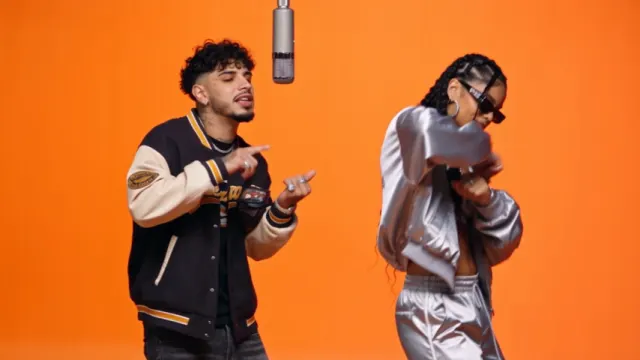
En pocas palabras: Para crear un vídeo de Hotel Lobby, elige en CapCut una plantilla con la actuación del estudio naranja que buscas y añade el material que pida. Las plantillas de personajes con IA generan actuaciones a partir de fotos. Las herramientas generales permiten elegir la referencia y diseñar la escena; la plantilla de aquí usa dos fotos para los papeles izquierdo y derecho.
Esta guía compara las dos opciones y después presenta una tercera: una plantilla de dos fotos que genera una actuación nueva en el estudio naranja. Si primero quieres conocer el origen del meme, lee qué es el vídeo de rap con IA de Hotel Lobby.
Qué es una plantilla de Hotel Lobby en CapCut
Las plantillas de edición combinan fotos o clips; las de personajes con IA generan actuaciones a partir de fotos. Elige la escena y los movimientos en la vista previa y usa la plantilla para ver qué material pide.
Cómo usar una plantilla de CapCut
- Abre CapCut y toca Template.
- Busca Hotel Lobby.
- Elige un resultado y toca Use template.
- CapCut muestra X clip to be replaced. Ese número indica cuántos espacios de contenido hay que sustituir. Sigue las indicaciones para poner en cada uno la foto o el vídeo que pide.
Algunos vídeos de TikTok también incluyen CapCut · Try this template. Tócalo, elige Use template in CapCut. Si es una plantilla de IA, toca Use AI template. Selecciona la foto o las fotos de personaje que pida esa plantilla y toca Next. El botón Use AI template muestra los créditos del modo antes de continuar.
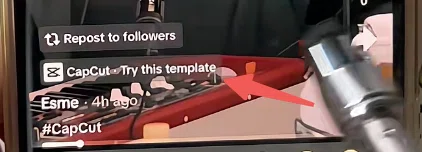
La etiqueta CapCut · Try this template bajo un vídeo de TikTok; la interfaz de la captura está en inglés.
Qué revisar en la plantilla elegida
La vista previa y las indicaciones de sustitución muestran qué cambia la plantilla. Confirma que el resultado elegido tenga la escena del estudio naranja y sigue las instrucciones para cada espacio de foto o vídeo. Al exportar, comprueba que el encuadre y el sonido sean los que buscas.
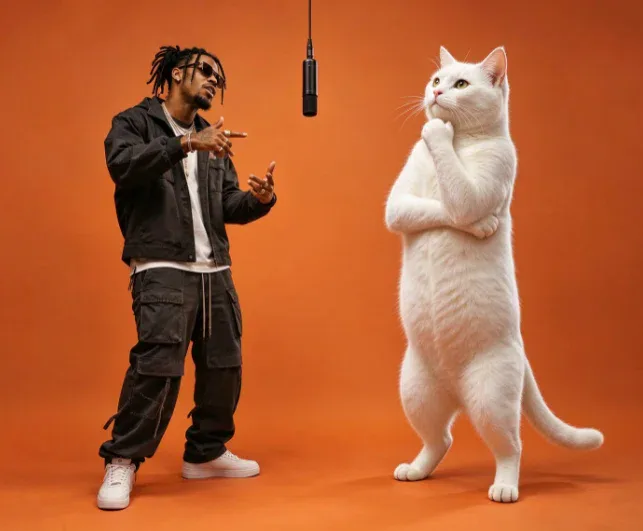
Una nueva actuación de Hotel Lobby también puede incluir una mascota en el estudio naranja.
En qué se diferencian las apps de IA generales
Para seguir un dúo existente, usa el clip como referencia de movimiento y cámara. Elige un modo que acepte referencias de ambos personajes, asigna las fotos de izquierda y derecha y mantén el estudio naranja en la descripción. Para una escena nueva, describe la sala, el micrófono suspendido, las posiciones y cómo se turnan al actuar.
Estas dos herramientas trabajan de forma distinta con la referencia:
- Higgsfield Genjutsu transforma un vídeo existente con imágenes de referencia mediante transferencia de movimiento o sustitución de objetos. Prepara el clip del dúo y las imágenes de quienes quieres incluir.
- Runway Act-Two acepta un vídeo de actuación como guía y una imagen o vídeo del personaje. Su flujo para varios personajes procesa a cada intérprete por separado y después compone los resultados. Organiza las partes de ambos antes de montar el dúo.
Qué opción se ajusta a lo que buscas
- Quieres una edición preparada por un creador. Elige un resultado de CapCut cuya vista previa y cuyas indicaciones coincidan con la escena y los archivos que tienes.
- Quieres modificar o generar una actuación. Elige un modo de vídeo con IA que acepte tus fotos o clips y muestre el tipo de resultado que buscas.
- Quieres a dos personas en un estudio naranja fijo y ver el precio antes de generar. Usa la plantilla de dos fotos que aparece abajo.
- Solo tienes una foto de grupo. Comprueba si el modo elegido la admite o permite seleccionar a una persona; si no, prepara una foto aparte del protagonista.
- Solo quieres ver la tendencia. Busca «AI Hotel Lobby rap» en TikTok.
Cómo crear un vídeo con dos fotos
La plantilla de Hotel Lobby de Rap AI Video es la opción de dos fotos. Conserva la sala naranja, el micrófono colgado y la distribución de las dos personas, y genera una actuación nueva de 10 segundos a partir de tus fotos.
- Abre la plantilla de Hotel Lobby.
- Añade dos fotos. Una va a la izquierda y otra a la derecha; pueden ser fotos distintas.
- Elige la actuación. Interpretar este rap sigue la actuación de referencia. Crear tu rap genera un rap nuevo a partir del tema que propongas.
- Revisa el precio y genera. El formulario muestra el total de créditos antes de enviar la solicitud.
- Revisa y descarga el MP4. Comprueba las caras, los papeles, el sonido y el encuadre.
A 720p, la versión de 10 segundos cuesta 1.000 créditos. Crear tu rap utiliza el modelo de primer fotograma más económico y empieza en 160 créditos por 10 segundos a 720p. Consulta los paquetes actuales en la página de precios.
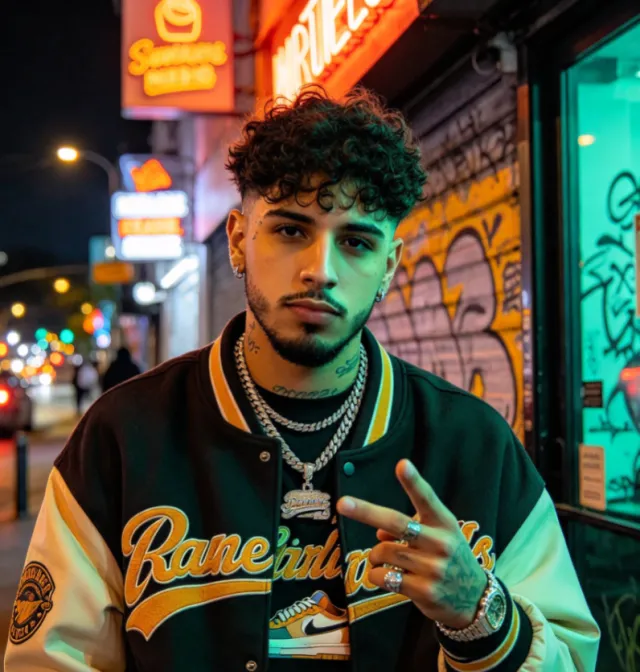
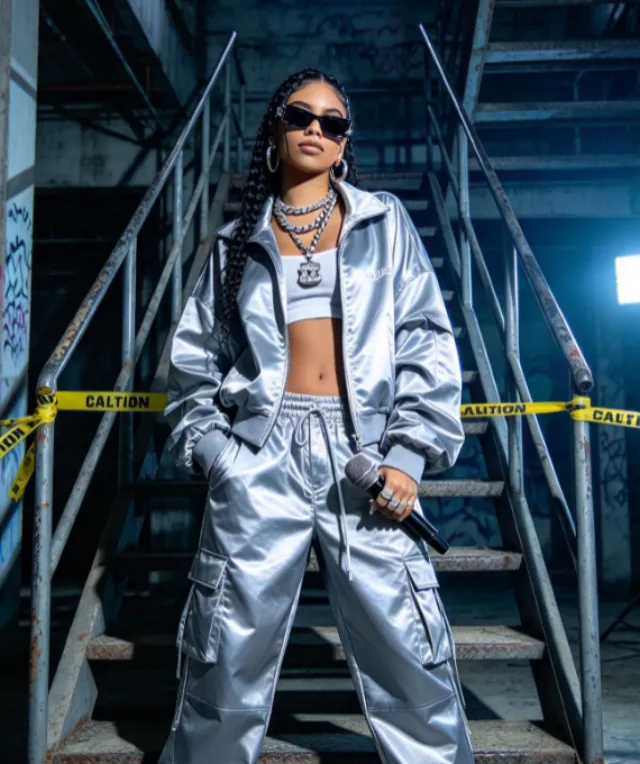
Bastan dos fotos distintas; la plantilla asigna los papeles izquierdo y derecho.
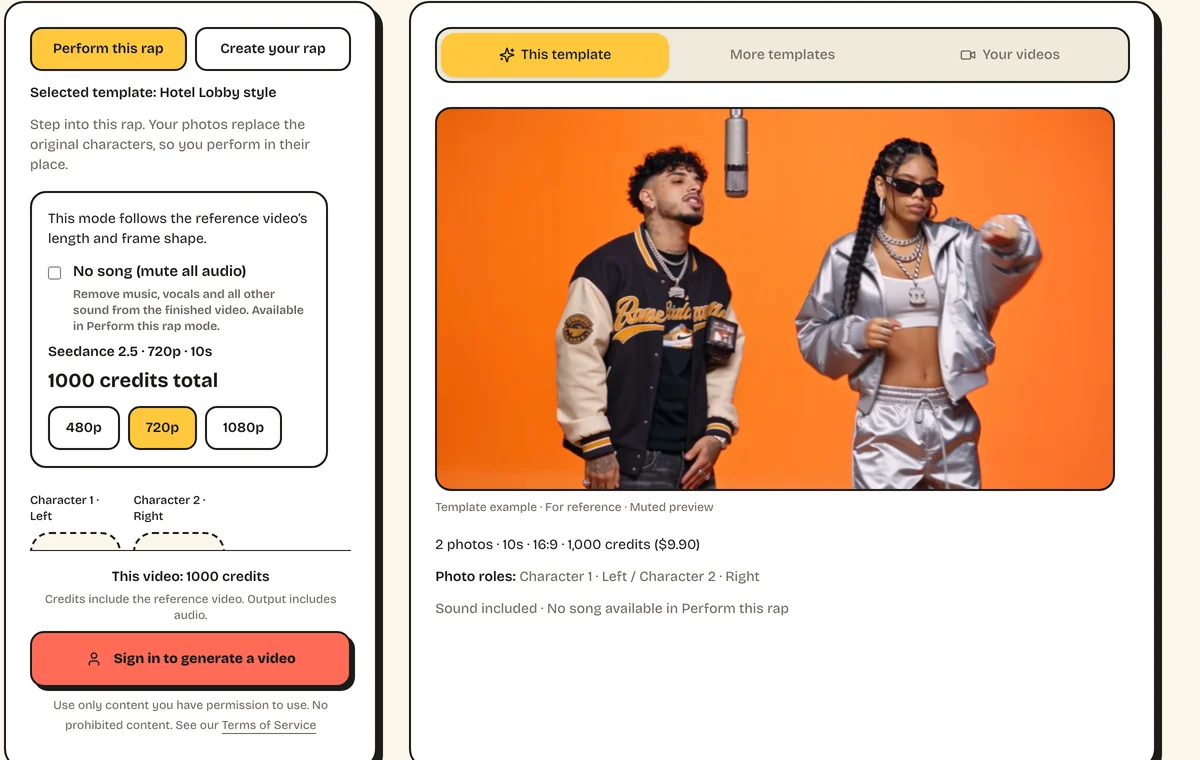
Captura de la página de Hotel Lobby: dos fotos, los dos modos y el precio; la interfaz está en inglés.
Fuentes
Ayuda de CapCut: «What Are Credits in CapCut?»; Higgsfield: «Genjutsu»; Runway: “Performance Capture with Act-Two”, “Creating Multi-Character Dialogues with Act-Two”.
Crea tu vídeo de Hotel Lobby
Añade dos fotos, revisa el precio y descarga un clip de 10 segundos.