
BigXthaPlug Give It All:CapCut 与 AI 视频教程
BigXthaPlug Give It All AI 视频怎么做?本文拆解影院说唱表演里的正面、侧面和远景动作,介绍 CapCut 模板搜索、通用 AI 参考视频提示词,以及一张照片制作 13 秒竖屏成片的流程、默认分辨率和积分报价,并比较三种制作方式。
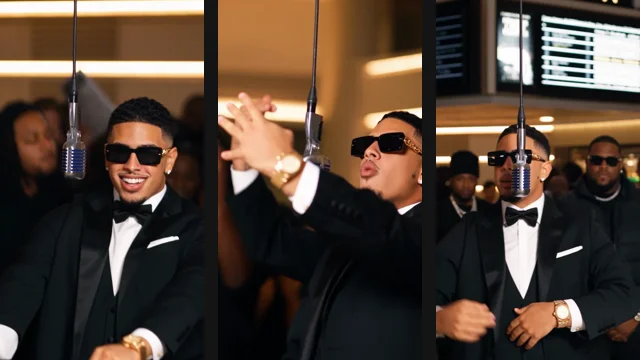
简单说: BigXthaPlug Give It All 视频是在影院大厅表演的说唱片段:前景是主唱,后面有观众,镜头会在正面、侧面和远景之间切换。可以在 CapCut 的 Template 里搜索匹配的模板,也可以从带有模板入口的 TikTok 视频跳转。通用 AI 工具需要一段表演参考视频和一张人物照片。这里的模板只需一张人物照,可以跟随参考片表演,也可以在同一影院场景里创作新的 Rap。
BigXthaPlug Give It All 视频是什么?
这段表演的标题是 GIVE IT ALL | From The Block Performance,发布者为 4 Shooters Only。主唱站在影院大厅的悬挂麦克风前,身后有人群,周围可以看到影院里的环境。视频先以正面机位拍摄,中间切到侧面,之后回到接近正面的视角,结尾再拉成更宽的画面。
搜索时也可能遇到 Give It All to Me 这个说法。这里说的 Give It All,是把另一位主唱放进这段表演里,同时沿用它的影院说唱场景和镜头变化。
选用的 13 秒片段里有四段明显的动作:开头正面摆臂、在胸前交叉并抬手;接着侧身伸手、拍掌;随后回到偏正面的手势;最后镜头拉宽。把这些动作分开写,AI 工具更容易明白参考视频里哪些内容需要跟随。
做 BigXthaPlug Give It All AI 视频要准备什么?
这里的模板只需要一张想替换进前景的单人照片。参考视频提供影院大厅、悬挂麦克风、观众和镜头变化;照片提供替换人物的外观与衣着。不需要另外上传观众或影院的照片。
单人照能清楚说明要替换谁。下面的示例输入是一位穿黑色礼服、戴领结和墨镜的男性。生成后,他在不同机位里仍是前景主唱。成片的灯光比参考片更偏金色,但能看到悬挂麦克风和身后的人群。
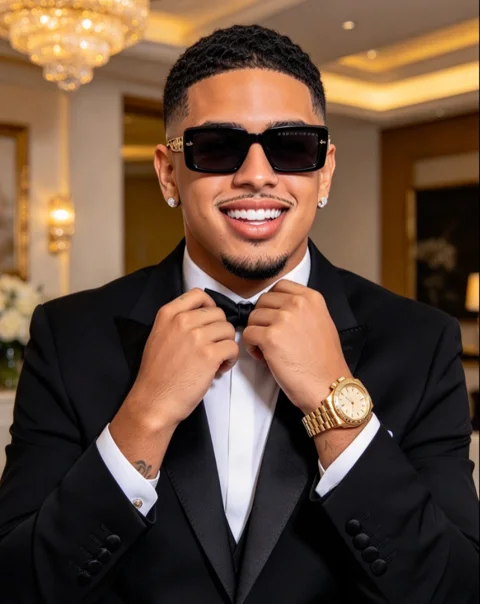
一张照片提供前景主唱的外观和衣着。
方法一:在 CapCut 找模板
进入 CapCut AI 模板有两种方式。一种是点击 TikTok 视频下方的模板入口,但只有挂载了模板的帖子才有这个入口;另一种是在 CapCut 的 Template 里搜索。使用前先看预览,并确认模板要求哪些素材。
从 TikTok 视频进入
如果视频下方有 CapCut · Try this template,点这个标签,再点 Use template in CapCut 进入 CapCut。然后点 Use AI template,选择它要求的角色照片,再点 Next 继续。这个 AI 模板的积分费用会显示在 Use AI template 按钮上。
不是每条 Give It All 视频都有这个入口;只有你看到标签时,才可以从该视频直接跳转。
在 CapCut 里搜索
- 打开 CapCut 的 Template,搜索 BigXthaPlug Give It All。如果没有找到想要的表演,再试试 Give It All to Me。
- 在搜索结果中选择预览符合影院大厅表演的模板,点进去使用。
- 开始使用后,查看 CapCut 提示的待替换素材数量,准备对应数量的素材,再按提示逐项替换。
- 如果选中的是 AI 人物模板,就选择它要求的角色照片。继续前可在 Use AI template 按钮上查看该模板所需的积分。
替换数量说明要准备几份素材,不直接等于成片里有几个人。模板的预览和后续提示会说明每一份素材对应什么。
方法二:用通用 AI 视频工具制作
选择能够同时接收人物照片和参考视频的工具,把这段表演作为视觉参考。对这段视频来说,参考片提供影院大厅、悬挂麦克风、观众和机位变化;人物照片提供新的主唱。如果工具有单独的人物参考、动作参考设置,就把照片和视频分别放进对应位置。
下面的时间是描述动作的大致位置。镜头从正面转到侧面、再回到正面时,场景仍来自参考视频。
可以按下面的动作表拆解参考片:
| 时间 | 机位与动作 |
|---|---|
| 约 0–6.3 秒 | 正面机位,主唱摆臂、在胸前交叉双臂,再抬起双手。 |
| 约 6.3–8.3 秒 | 切到侧面,主唱向前伸手并拍掌。 |
| 约 8.3–12 秒 | 回到偏正面的机位,继续手势表演。 |
| 约 12–13 秒 | 镜头拉宽,片段结束。 |
上传文件后,把下面的 @photo1 和 @video 换成工具里实际显示的附件名称,再复制提示词:
人物:用 @photo1 替换前景主唱。每次切镜都保持人物外观和衣着一致。
参考视频:@video 提供影院大厅、悬挂麦克风、背景观众、表演和镜头变化。
画面:9:16 竖屏,前景保留一位主唱,观众在其身后。

约 0–6.3 秒:正面机位。摆动手臂,在胸前交叉,然后抬起双手。
约 6.3–8.3 秒:切换到侧面机位。向前伸手并拍掌。
约 8.3–12 秒:回到偏正面的机位,继续手势表演。
约 12–13 秒:结尾切为更宽的画面。

沿用 @video 的影院大厅场景和镜头顺序。主唱的外观与衣着参考 @photo1。
如果工具能一次生成完整的 13 秒,可以直接使用整段提示词。如果单次时长较短,就按动作变化拆段;每段都重新写人物、场景和构图要求。最后按顺序放进剪辑器,在接缝处剪掉重复动作。
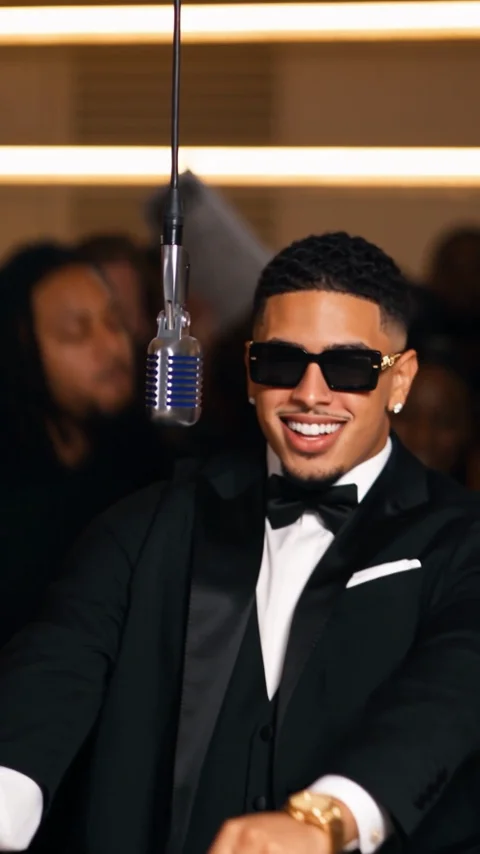
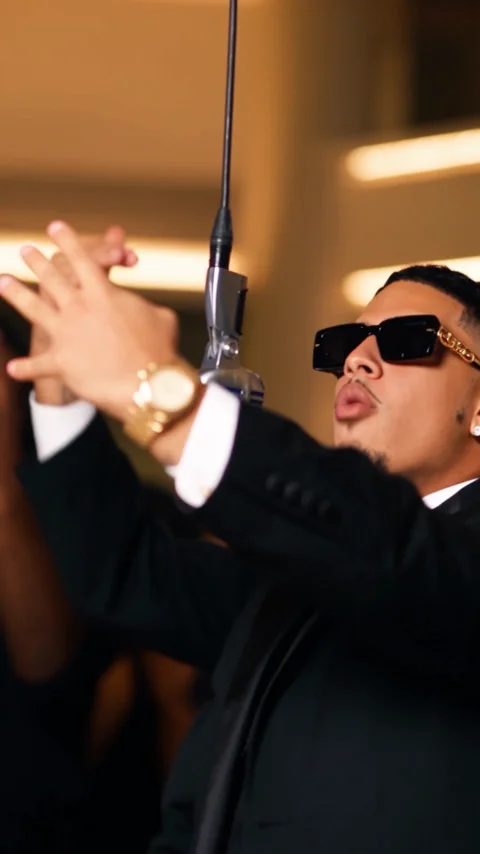
成片中的两个机位,主唱在同一表演场景里继续演出。
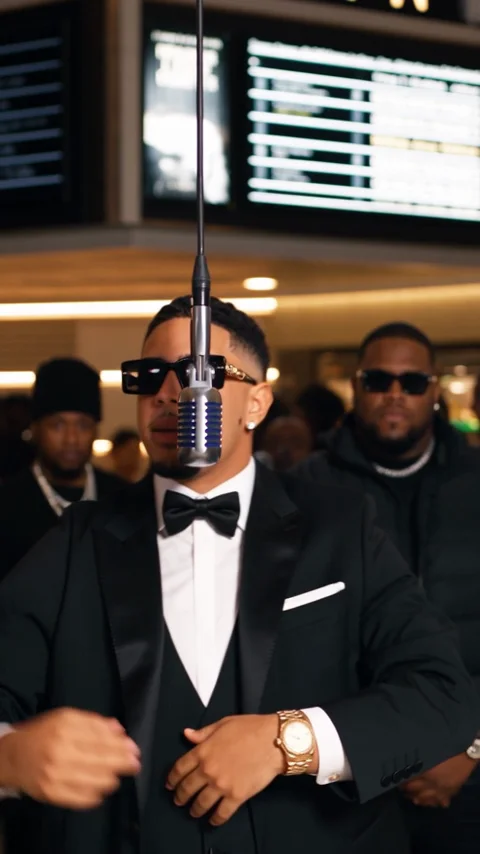
成片中的另一帧,悬挂麦克风和主唱身后的人群都在画面中。
方法三:用这里的模板做
BigXthaPlug Give It All 模板提供两种玩法,都让照片中的人物站进影院场景。
- 打开模板页,上传一张主表演者的照片。
- 选**「你来演唱」跟随参考片,或选「创作 Rap」**生成新的表演。创作时填写主题,再选择情绪。
- 查看报价。参考表演固定为 13 秒,480p 为 650 积分、720p 为 1,300 积分、1080p 为 3,250 积分。创作 Rap 默认使用 Seedance 2.5,10 秒、720p 为 500 积分;换模型、时长或分辨率后,报价也会更新。
- 生成后预览并下载视频。
「你来演唱」默认包含声音,勾选 No song 会移除全部声音,积分报价不变。「创作 Rap」会在影院场景里生成新的人声表演。上面的示例来自「你来演唱」模式,使用一张人物照和 13 秒参考片。
三种方式怎么选?
| 方式 | 素材与步骤 | 费用 | 适合什么情况 |
|---|---|---|---|
| CapCut | 选好预览,再按模板提示替换素材。 | 每个 AI 模板所需积分显示在 Use AI template 按钮上。 | 搜到的结果已符合想要的表演。 |
| 通用 AI 工具 | 上传一张人物照和参考视频,再写场景、动作提示词。 | 按所选工具和设置报价。 | 想自己安排效果,手头工具也能接收两种素材。 |
| 这里的模板 | 上传一张人物照,跟随参考片或填写新 Rap 的主题。 | 参考表演 480p 为 650 积分;创作 Rap 默认设置为 500 积分。 | 想用影院场景做表演,并在生成前看报价。 |
如果 CapCut 里有预览合适的模板,直接用它就可以。通用 AI 工具更方便调整,但需要自己准备人物照和参考视频。这里的模板只需你上传一张人物照;影院场景已准备好,两种模式都在生成前显示报价。
成片和参考不一样,怎么调整?
先看你想调整的部分由哪项设置决定:
- 想唱新的 Rap,却跟着原片表演。 切到「创作 Rap」并填写主题;「你来演唱」会跟随固定的参考片。
- 换进来的人物不明确。 改用一张只拍一个人的照片。这个页面替换的是前景主唱,不需要用照片提供背景观众。
- 场景和参考片差别较大。 使用通用工具时,在提示词中保留影院大厅、悬挂麦克风和镜头顺序,不要再加入冲突的地点描述。这里已经预置了参考视频,上传人物照片后即可生成。
- 切镜后动作接不上。 如果把提示词拆成多段,每段都重复写同一个人物和衣着,拼接时按参考片顺序排列。
常见问题
CapCut 搜索到的模板都能用照片生成新表演吗?
不一定。搜索结果中既有普通剪辑模板,也有 AI 人物模板。先看预览和使用步骤;需要从照片生成角色时,选择带有 Use AI template 步骤的模板,再按提示上传人物照片。
想用自己的歌或录音怎么办?
下载 MP4 后,在视频编辑器里添加自己的歌曲或录音。「你来演唱」可以在生成前勾选 No song;「创作 Rap」的成片则可以先在编辑器中静音,再添加新的音轨。
资料来源
4 Shooters Only:《GIVE IT ALL | From The Block Performance》。